
Для удобной работы с Расхождениями используйте Фильтр Расхождений (больше информации в одноименной статье)
- Ручной подбор операций
Бывают ситуации, когда программе не хватает информации для сопоставления строк , в таких ситуациях можно совместить две операции , которые Вы считаете идентичными
Для этого в строке, к которой хотите подобрать операцию, нажмите на кнопку с тремя точками
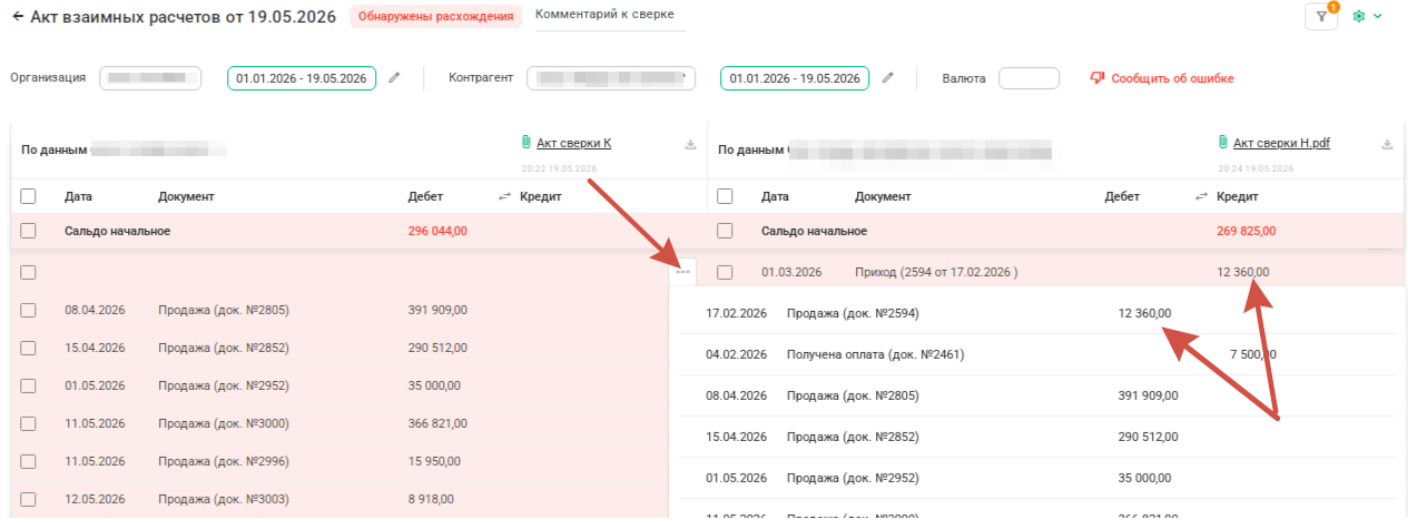
Программа объединит выбранные операции

2. Разъединить операции
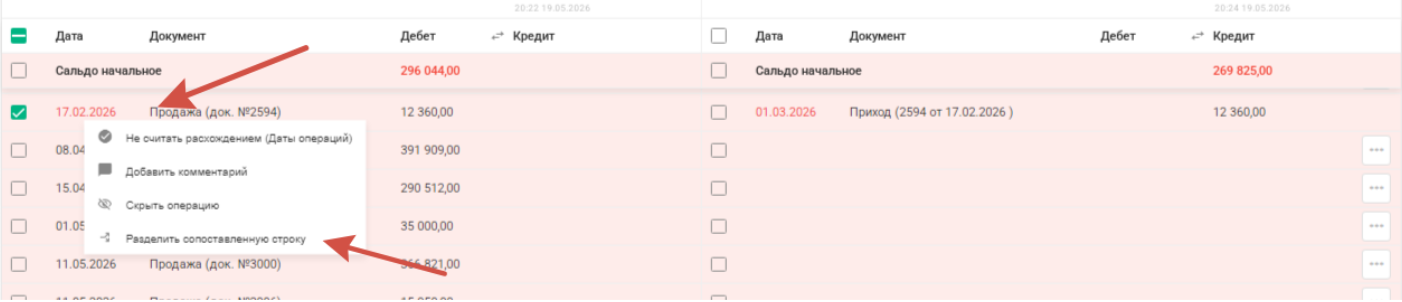
Если необходимо отменить ранее объединенные строки в Сверке или разделить объединенные системой операции , надо встать на выбранную строку , нажать правую кнопку мыши и выбрать из контекстного меню «Разделить сопоставленную строку»
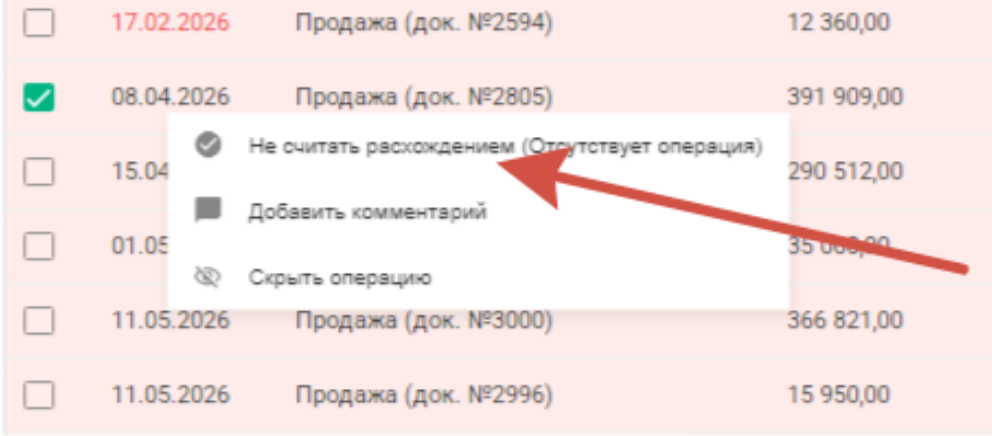
3. Не считать расхождением
В некоторых случаях операции можно отменить расхождения, подробнее читайте в одноименной статье
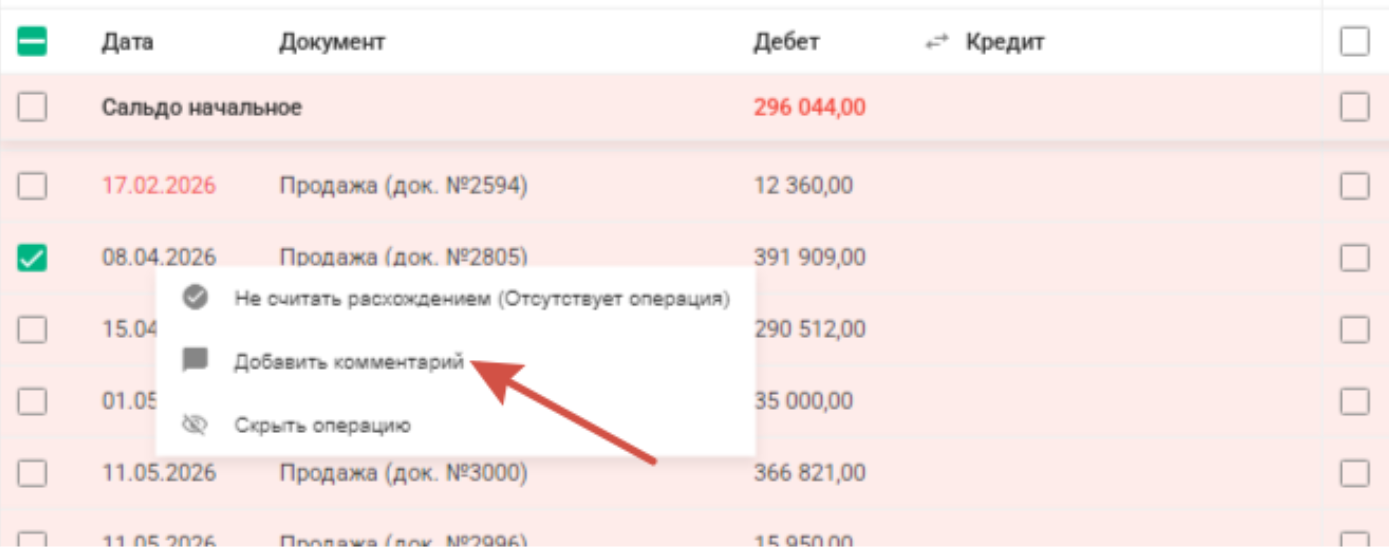
4. Добавить комментарий к операции
К каждой операции можно прописать нужный комментарий, как это сделать читайте в одноименной статье
5. Скрыть операцию
В некоторых ситуациях требуется скрыть операции . При применении этой опции скрытые строки не попадут в Протокол расхождений
Чтобы скрыть операцию встаньте на нужную строку , если надо скрыть несколько строк пометьте галочками все строки. Далее нажмите правую кнопку мыши и из выпавшего меню , выберите Скрыть операцию
Программа запросит подтверждение
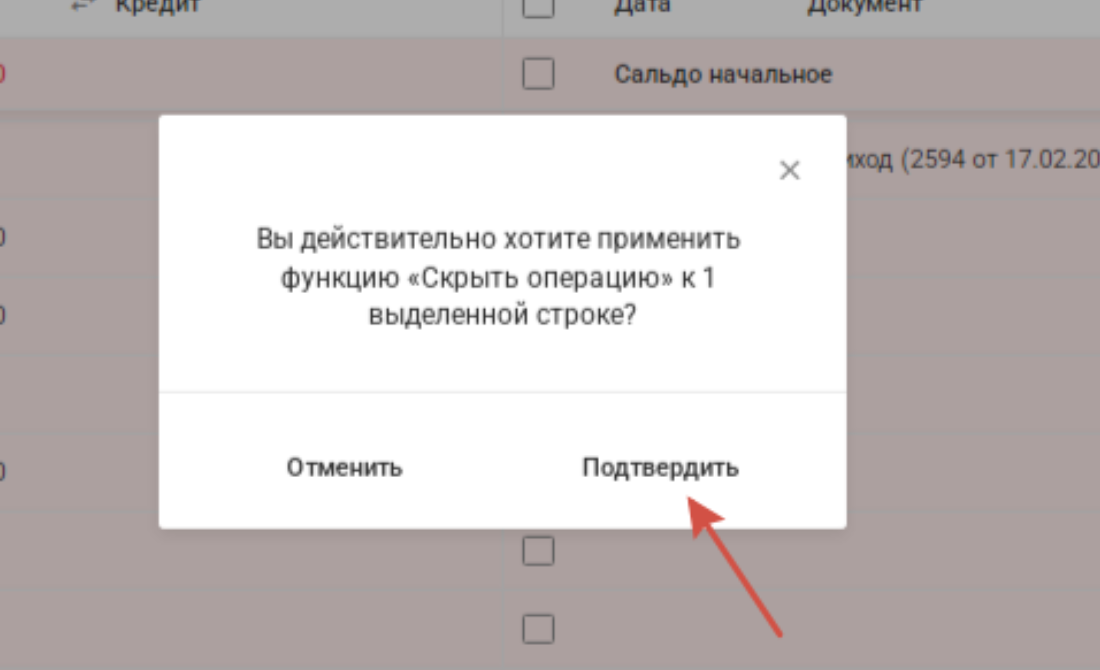
Строки исчезнут из таблицы. В верхнем правом углу программа подсветить сколько строк скрыто

Внимание! При скрытие строк, суммы этих строк не будут учтены в математическом пересчете по оборотам дебета или кредита!