
Интерфейс шапки Сверки

В шапке сверки отображена основная информация :
1. Статус сверки
Заполняется сервисом автоматически в зависимости от статуса сверки.
2. Комментарий к сверке
Здесь можно прописать итоговый комментарий к сверке, и он отразится в едином реестре сверок.
3. Информация о сторонах сверки

Данные заполняются автоматически из распознанных полей актов сверки. В случае если какая либо информация не отражена в акте сверки,
ее можно внести вручную нажав на ярлычок.
4. Сохраненные загруженные файлы
Под «скрепкой» сохраняем все файлы для архива, их можно скачать при необходимости.
5. Сообщить об ошибке
Если Вас не устроило качество распознавания или сопоставления в сверке нажмите на «Сообщить об ошибке» и пропишите что именно Вас не устроило , команда технической поддержки возьмет Ваш запрос в работу и свяжется для уточнения деталей и исправления неточностей.
6. Фильтры расхождений
При нажатии на этот ярлычок появится возможность отфильтровать полученные расхождения и отработать их на интерфейсе.
7. Дополнительные опции проверки для сверки
При нажатии на ярлычок появится возможность выполнить дополнительные проверки по расхождениям.
Интерфейс табличной части
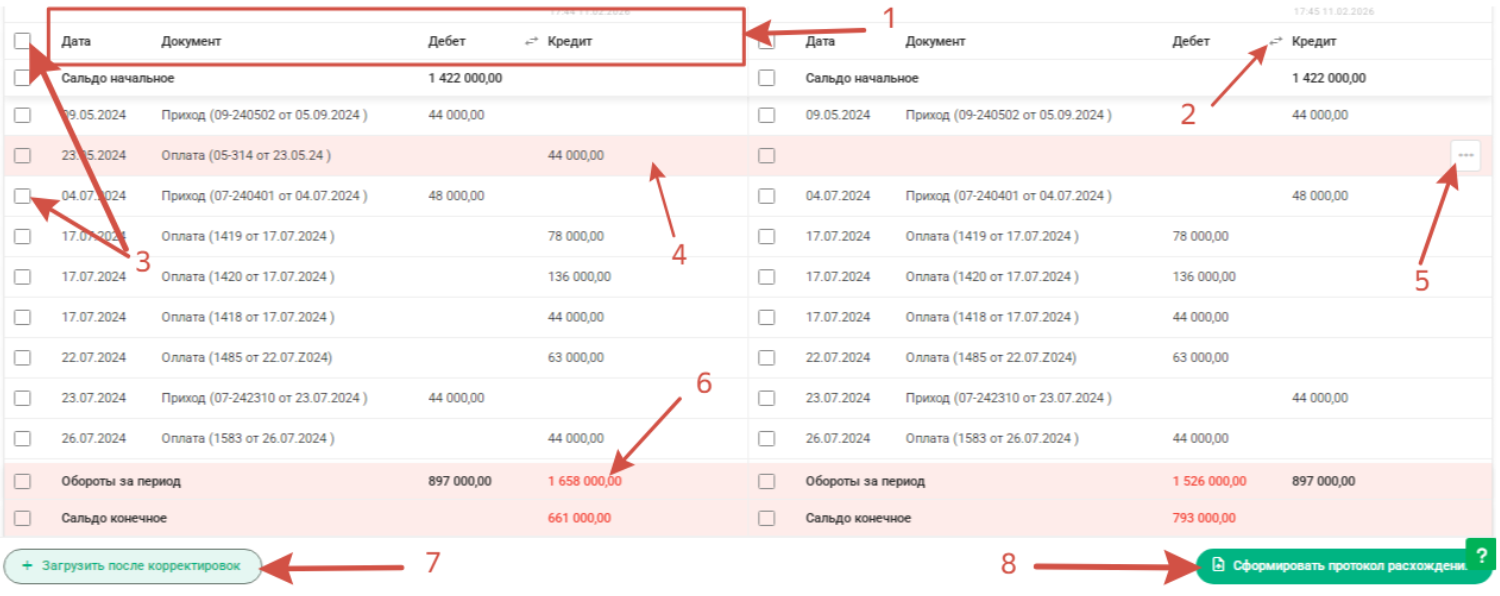
1. Описание граф табличной части
Информация по этим графам отображается из распознанных данных актов сверки.
Внимание! Информация в строке «Обороты за период» пересчитывается математически сервисом с учетом распознанных данных по суммам граф Дебет и Кредит.
2. Замена сторон
При нажатии на этот ярлычок программа заменит распознанные данные сумм Дебет/Кредит зеркально. Эта опция поможет сравнивать акты сверки своей организации из двух учетных систем (например, если управленческий учет ведется в 1С:УТ/УПП, а бухгалтерский в 1С:БП и важно проверять что все данные совпадают).
3. Чек-боксы операций
Чек-боксы позволяют выбрать несколько или все операции и применить дополнительные опции из контекстного меню сервиса.
4. Красные строки
Красными строками сервис подсвечивает найденные расхождения.
5. Кнопка «троеточие»
Эта функция позволяет подобрать операции, в случае если с точки зрения Вашего учета правильно объединять такие операции.
6. Подсветка цифр красным цветом
Это идентификатор для акцентирования внимания на найденные расхождения.
7. Загрузить после корректировок
Если контрагент или Вы внесли корректировки в данные учета и переформировали акты сверки , их можно загрузить в этот же акт по параметрам Организация + Контрагент + Период и программа повторно сделает проверку.
8. Сформировать протокол расхождений
Это функция выгрузки печатной формы двух вариантов:
- Акта сверки и протокола расхождений – документ готов для отправки контрагенту
- Протокола расхождений – с этим вариантом удобно работать с расхождениями.