
Инструкция по интеграции ЭДО Сбис – автоматическая загрузка входящих Актов Сверки
Интеграция с ЭДО Сбис, которая позволяет выгружать акты сверки, поступившие в Сбис напрямую в реестр актов сверок сервиса Entera Акты сверки.
Интеграция делается отдельно для каждой папки. Если вы работаете с несколькими организациями, интеграция для каждой папки будет настроена отдельно.
Подключение данного функционала бесплатно. Пользователю необходимо только добавить нашу учетную запись в личном кабинете Сбис. Настройку для организаций выполнит техническая поддержка.
Инструкция по установке:
- Для подключения интеграции необходимо в Вашем аккаунте СБИС добавить сотрудника "Интеграция Entera" в свою организацию.
- Перейдите в ваш кабинет СБИС https://online.sbis.ru/ и выполните следующие действия:
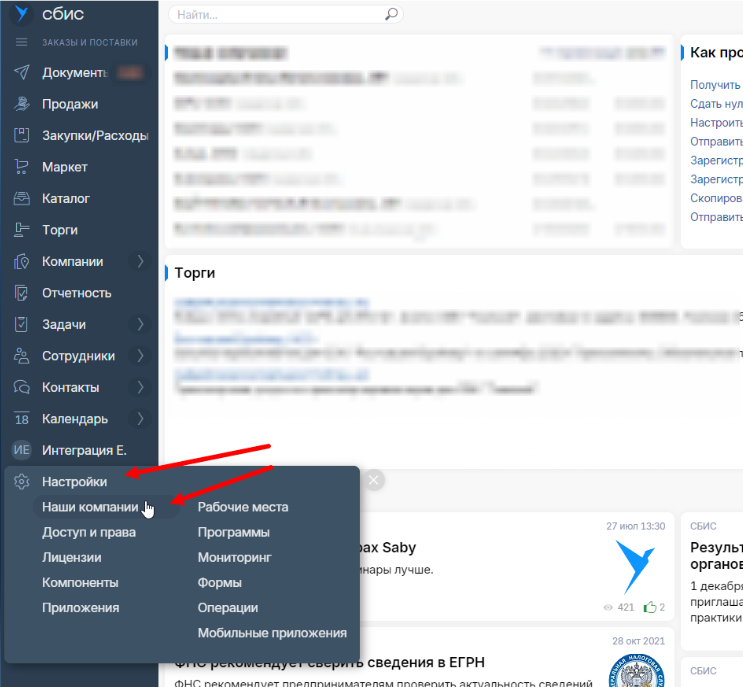
- В меню слева выберите "Настройки" - "Наши компании" - найдите головную компанию (выделен жирным шрифтом) - скопируйте ИНН компании.
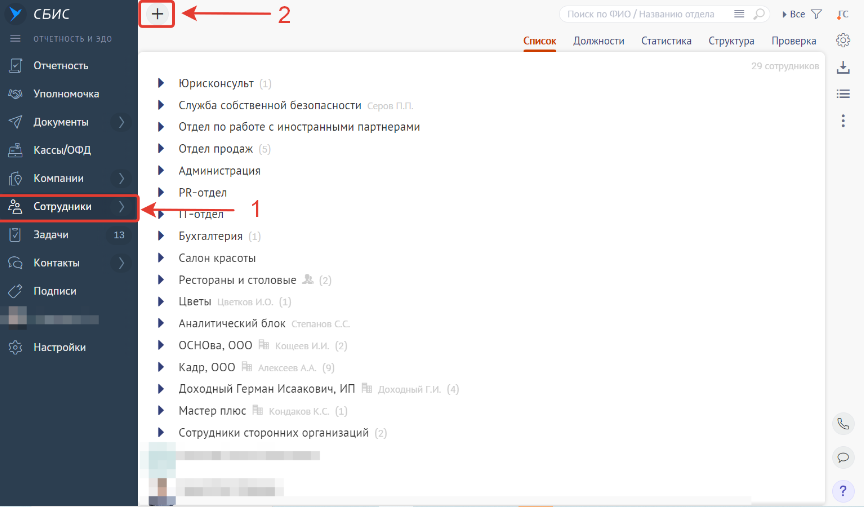
4. В меню слева нажмите "Сотрудники", чтобы перейти в раздел добавления сотрудников.
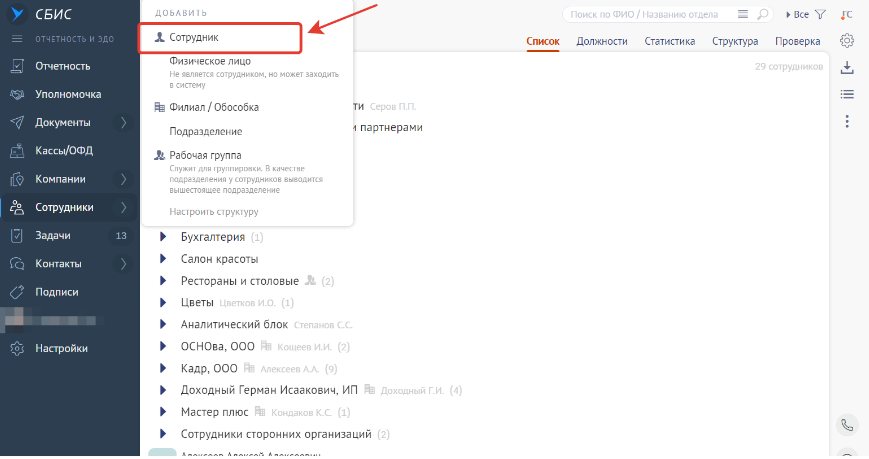
5. Нажмите на кнопку "плюс", чтобы добавить нового сотрудника, выбрав пункт "Сотрудник".
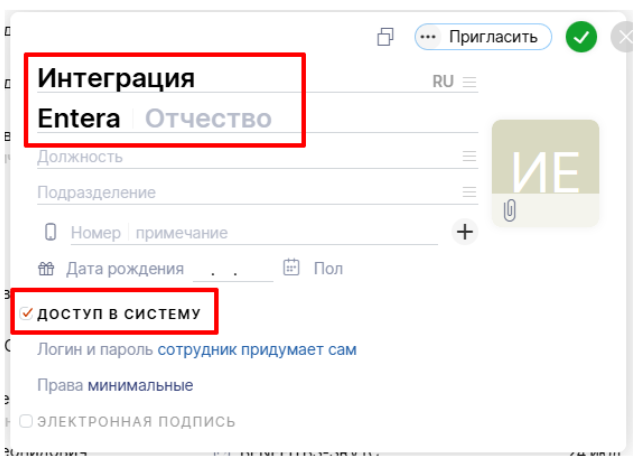
5.1 В открывшейся карточке введите имя и фамилию нового сотрудника - "Интеграция Entera";
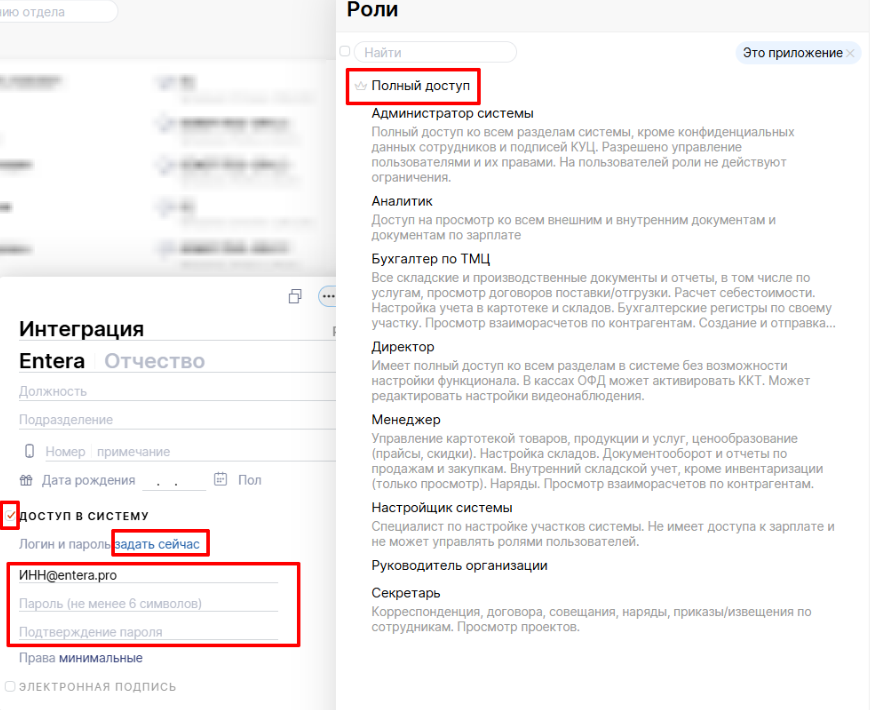
5.2 Поставьте галочку в поле "Доступ в систему";
5.3 В открывшемся меню нажмите на кнопку "логин и пароль".
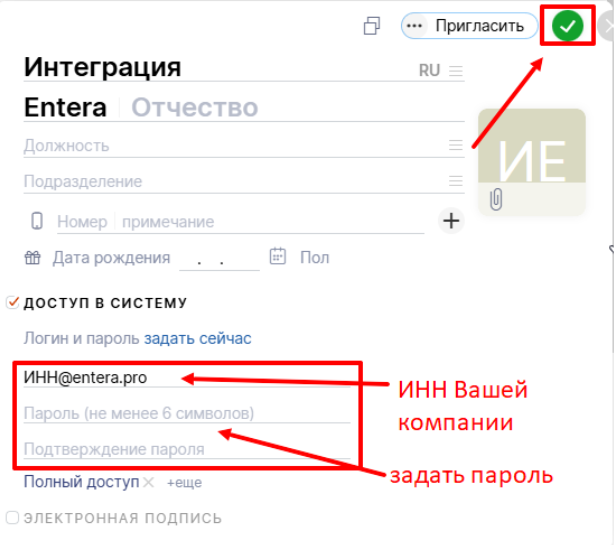
5.4 Далее заполните логин и пароль для данного сотрудника. Рекомендуем логин указывать в формате "ИНН вашего ЮЛ@entera.pro" и задать пароль.
После указания логина и пароля нажмите на выбор прав (1), далее выберете Полный доступ (2)
5.5 Проверьте все ли верно заполнено и нажмите зеленую галочку для сохранения.
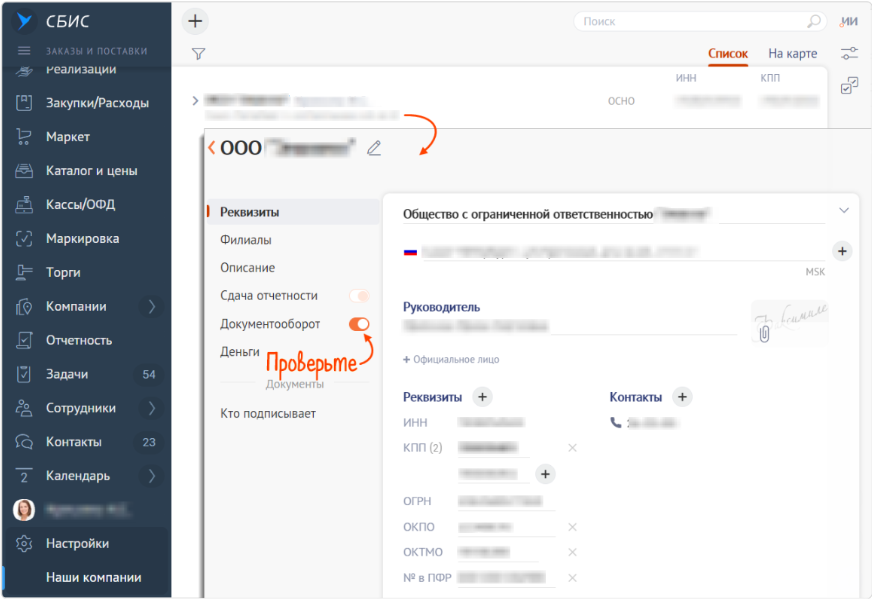
Подключить интеграцию со СБИС возможно только с включенным документооборотом в личном кабинете:
Для проверки необходимо:
- В разделе «Настройки/Наша компания» кликните название организации.
- Определите статус документооборота по значку в карточке:
— подключен, можно отправлять и получать документы по ЭДО;
— не подключен. Чтобы включить его, вставьте в компьютер носитель с электронной подписью и нажмите значок.
Внимание:для каждой организации, которая имеется в данном личном кабинете СБИС отдельного пользователя создавать не нужно.
6. Для завершения подключения направьте письмо/обращение на [email protected] следующего содержания:
Запрос на подключение входящей интеграции
"Сотрудник "Интеграция Entera" добавлен в ЭДО СБИС компании ООО "Название компании" с ИНН:(указать номер) и обязательно КПП: (указать номер).
В письме необходимо указать условия при выполнении которых Акт Сверки будет выгружен в ваш личный кабинет Entera:
- дата, с которой требуется начать выгрузку документов в ваш личный кабинет Entera, возможна выгрузка документов начиная с прошедших периодов (дата, когда документ поступил в ЭДО);
- Название папки в портале Entera Акты Сверки;
- Логин в системе Entera Акты Сверки;
- Логин в системе (формата инн@entera.pro );
- пароль в системе ;
- ИНН и КПП дополнительных организаций (указанных в едином личном кабинете СБИС), по которым так же необходимо подключить интеграцию
Белый лист: перечень ИНН и КПП Контрагентов, документы от которых требуется выгружать,
или
Стоп-лист: перечень ИНН и КПП Контрагентов, документы которых не нужно выгружать.
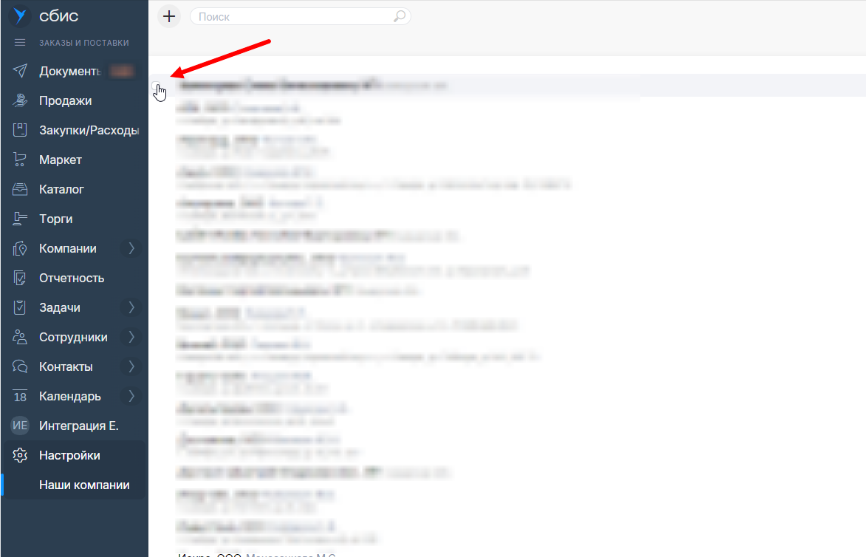
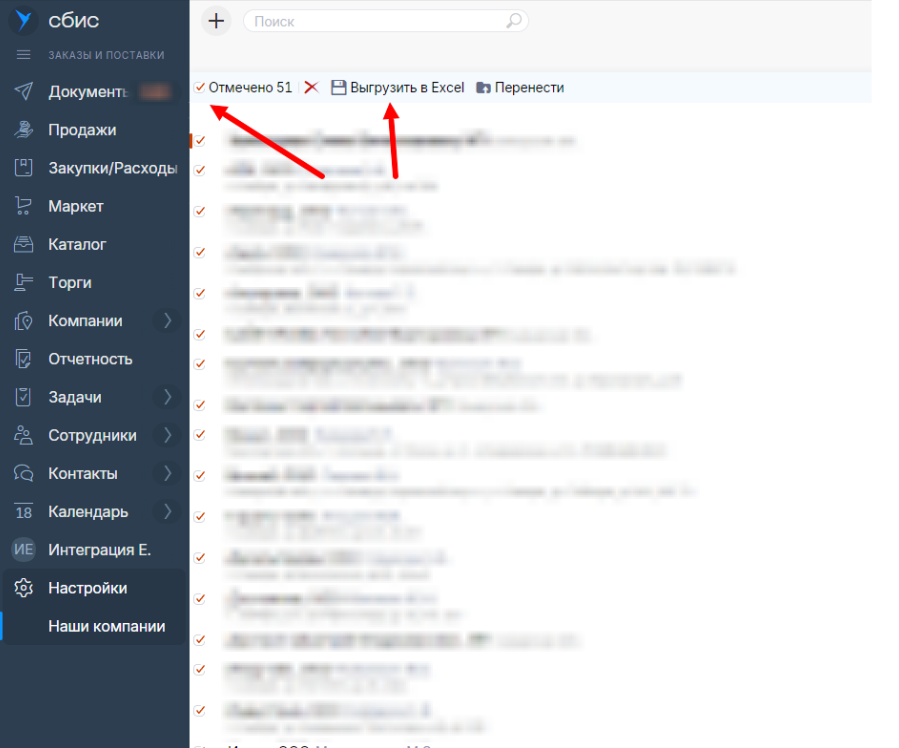
7. Если в личном кабинете СБИС много компаний, которые необходимо подключить, то можно выгрузить список всех организаций в файле excel:
Необходимо выбрать галочкой кампанию и появится возможность либо выбрать и выгрузить все данные по компаниям, либо выбрать конкретные. Данный файл необходимо прикрепить к текущей заявке на подключение интеграции.
После подключения интеграции на Вашу почту будет отправлено уведомление об успешном подключении, и документы начнут выгружаться согласно заданным настройкам.
По любым вопросам или за дополнительной информацией, свяжитесь с нашими специалистами по телефону +7 960 289 63 83 или по почте [email protected].