
1. Как подключить Исходящую интеграцию в Диадок и СБИС - далее в инструкциях
2. Как работает модуль в 1с
После добавления обработки в список дополнительных внешних обработок в 1С и подключения интеграции в лк ЭДО и со стороны технической поддержки Entera, необходимо:
1. Зайти в раздел "Продажи" - “Реализация” (или “документы продажи”), выбрать нужную Реализацию для отправки и нажать кнопку "Печать" - "Entera: Отправка ЭДО".
Примечание: чтобы отправить несколько реализаций, необходимо с зажатой кнопкой ctrl левой кнопкой мыши прокликать/выбрать нужные документы для отправки.
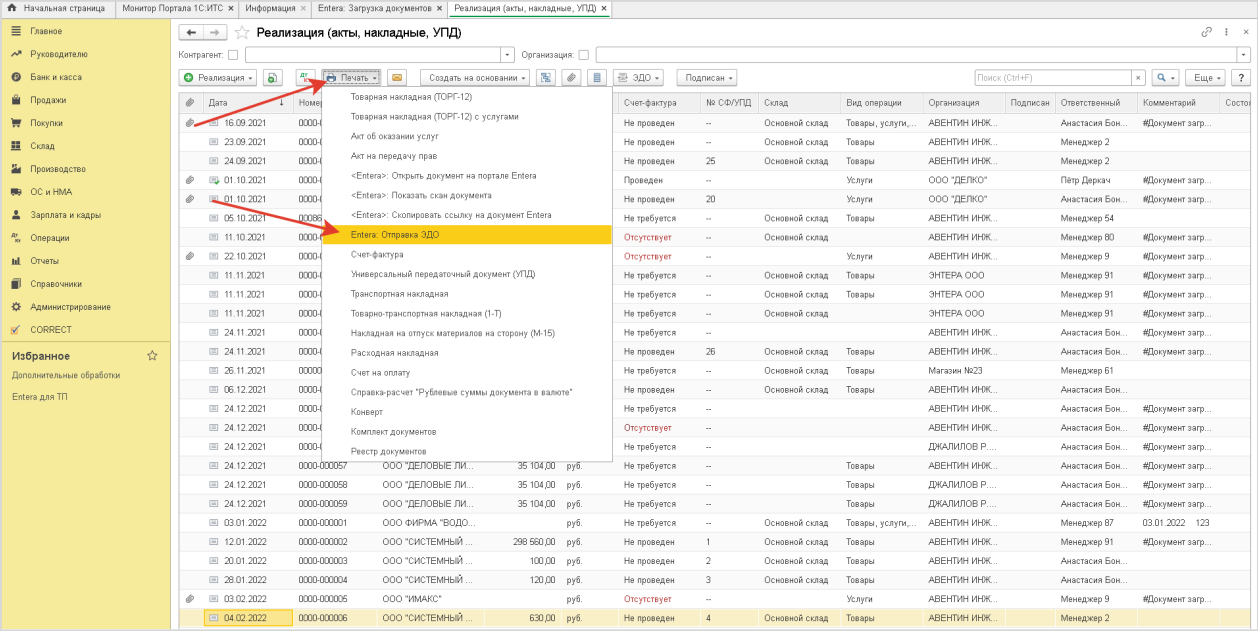
2. В открывшемся меню пройти авторизацию под Вашим логином и паролем в Entera.
3. Выбрать систему ЭДО, в которую требуется отправить документы.
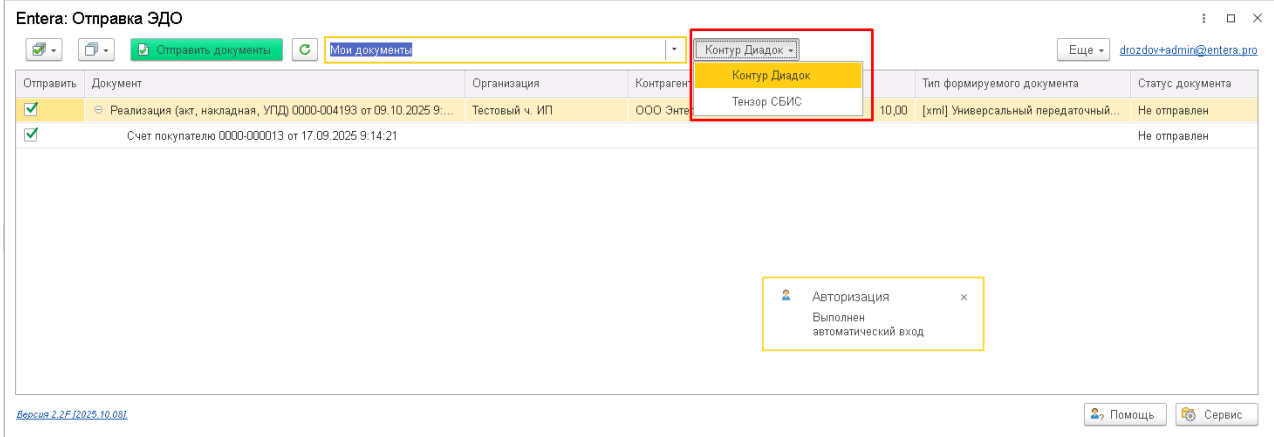
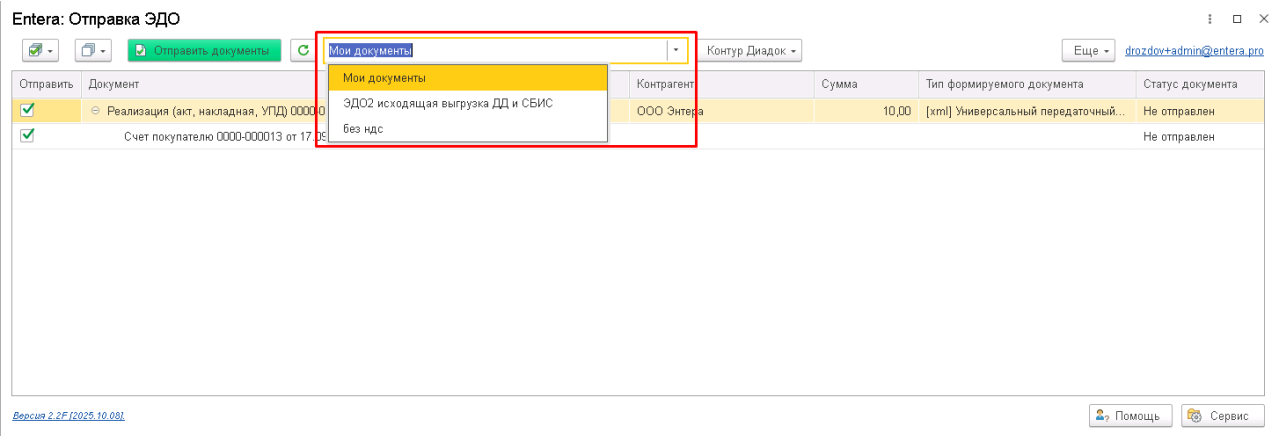
4. Выбрать папку Entera, в которую настроена интеграция для выбранного ЭДО и выбранной компании.
5. Выбрать какой тип документа требуется отправить.
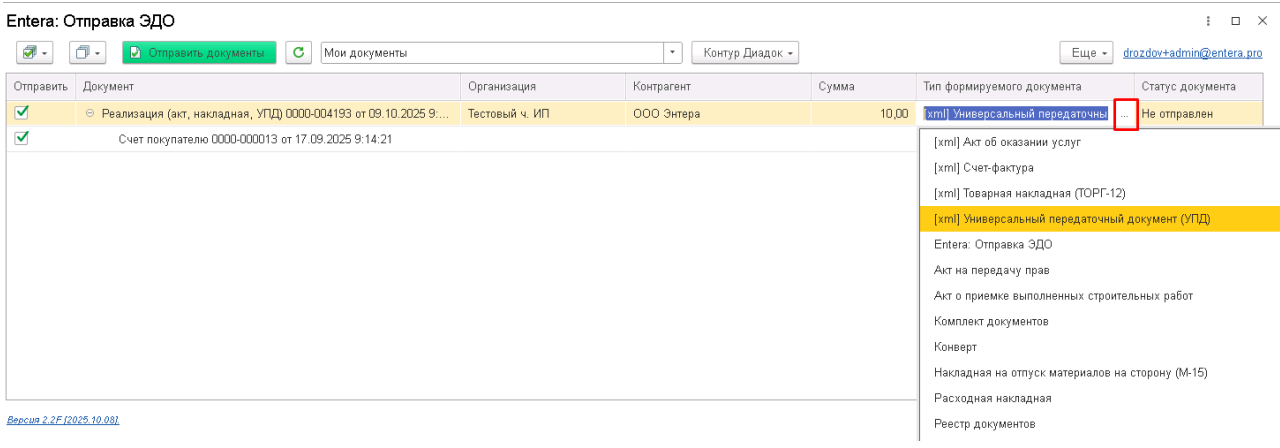
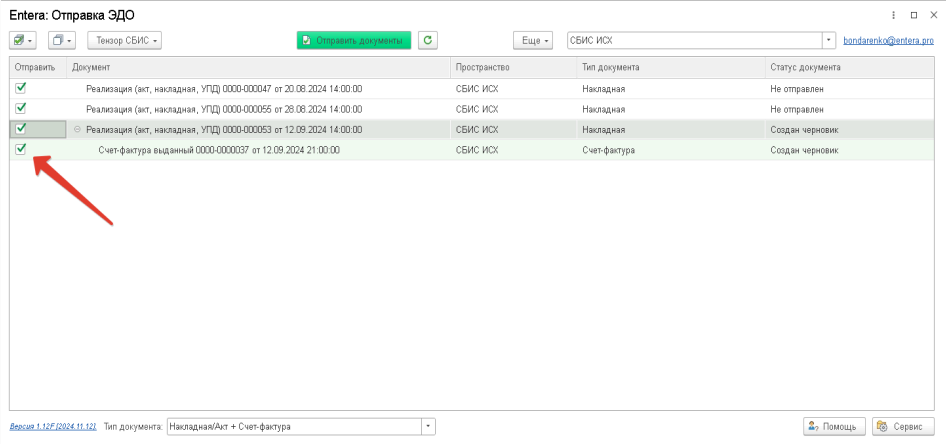
6. Галочками отметить требуемые документы для отправки в ЭДО (только для версий 1с УНФ, УТ, ERP).
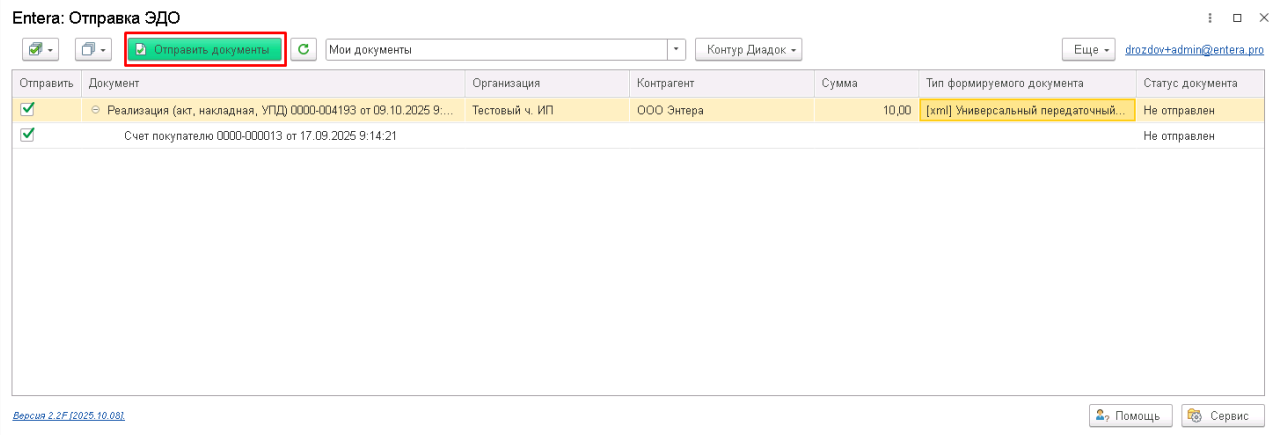
7. Нажать кнопку “Отправить документы”.
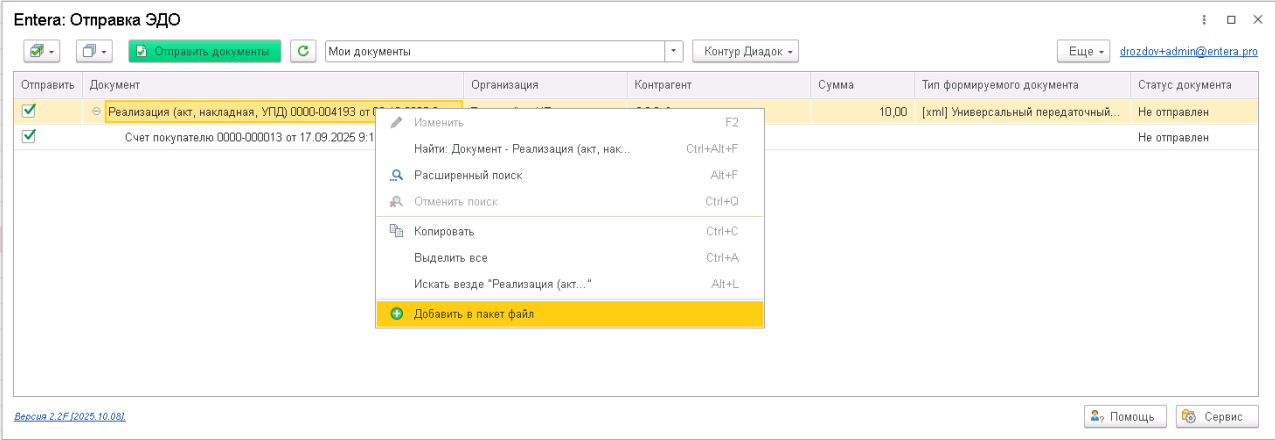
8. Чтобы добавить к отправке файл (документ), которого нет в 1с, правой кнопкой мыши необходимо нажать на строку документа и выбрать пункт “добавить в пакет файл” - после этого откроется проводник компьютера, где пользователь сможет выбрать необходимый файл.
9. Готово.В личном кабинете Диадок и СБИС документы отразятся в разделе “Исходящие” - "Черновики". Среднее время выгрузки документов 20-30 секунд.
3. Настройки модуля
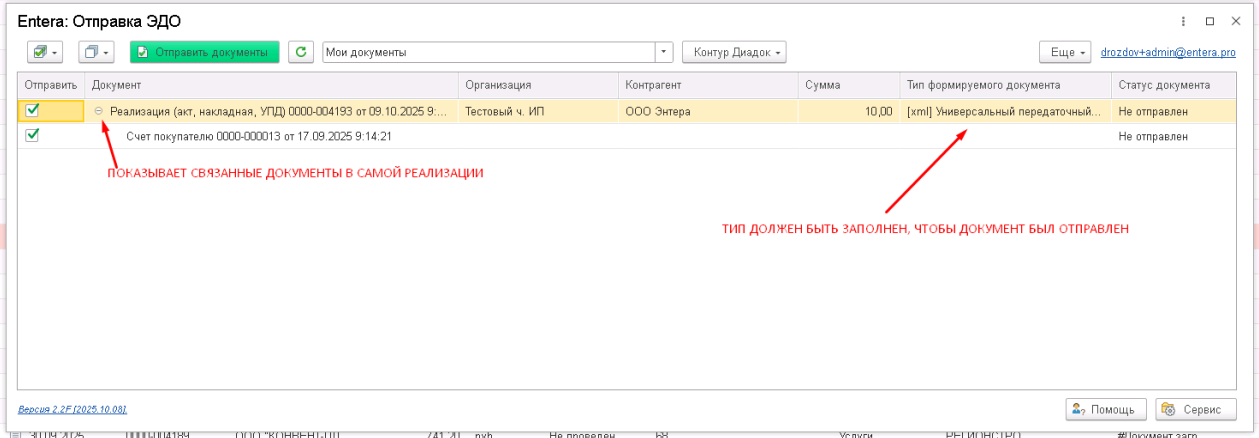
Настройки модуля Entera: Отправка ЭДО необходимы для того, чтобы дать возможность пользователю отправлять документы комплектами (например УПД + счёт покупателю + иной документ), а также в настройках можно задать тип документа по умолчанию для отправки (при первом открытии модуля “тип формируемого документа” будет пустой, если его не заполнить, то будет ошибка при отправке). Рекомендуется спрашивать клиента, какой тип документа они отправляют чаще всего (обычно это УПД).
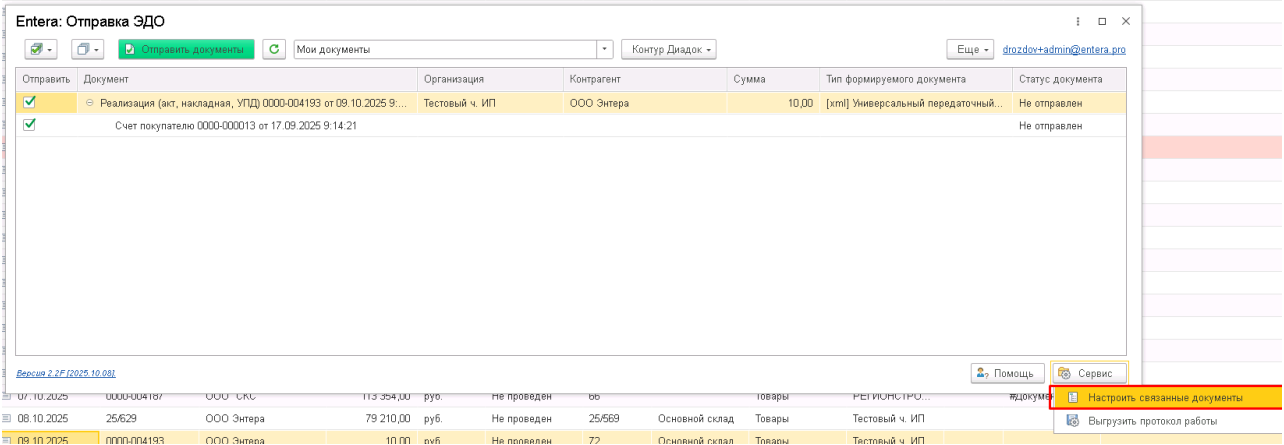
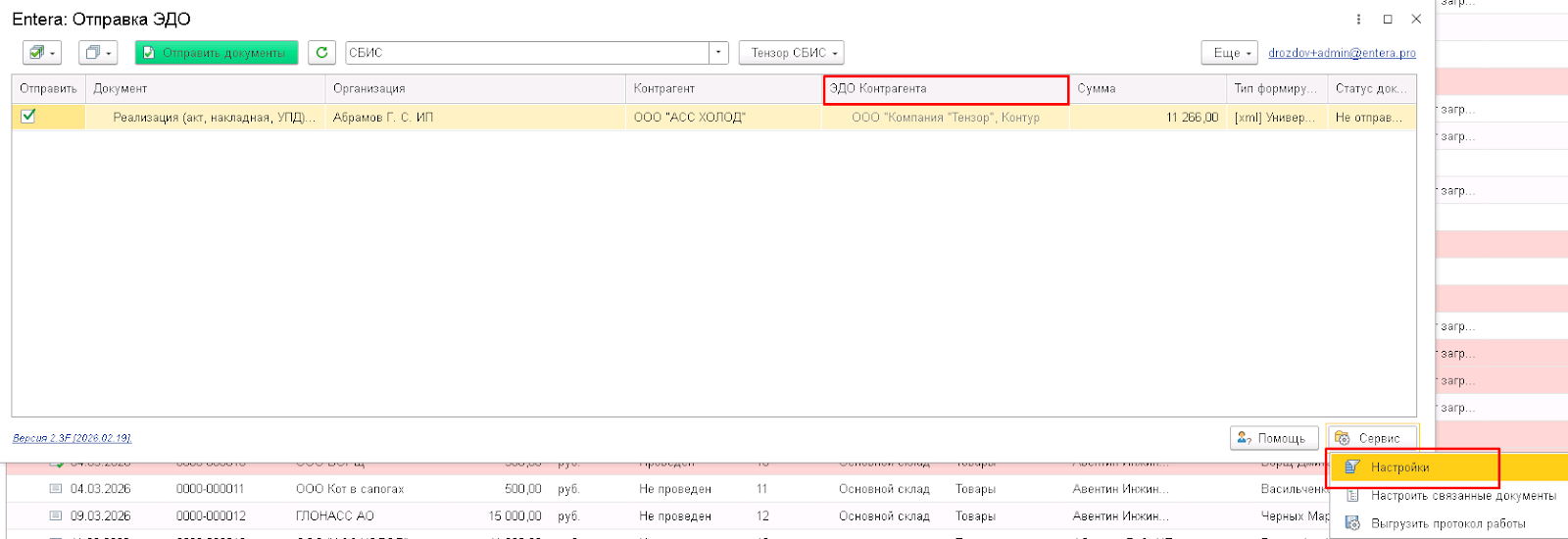
1. Как открыть настройки: в правом нижнем углу нажимаем на кнопку “сервис” - “настроить связанные документы”
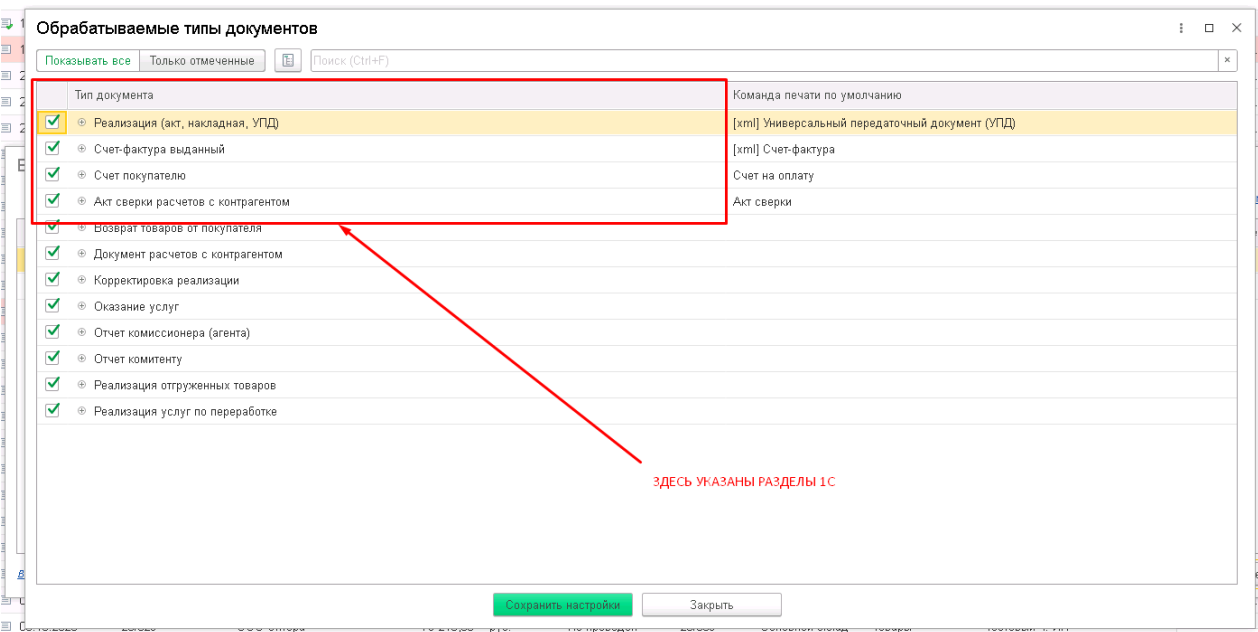
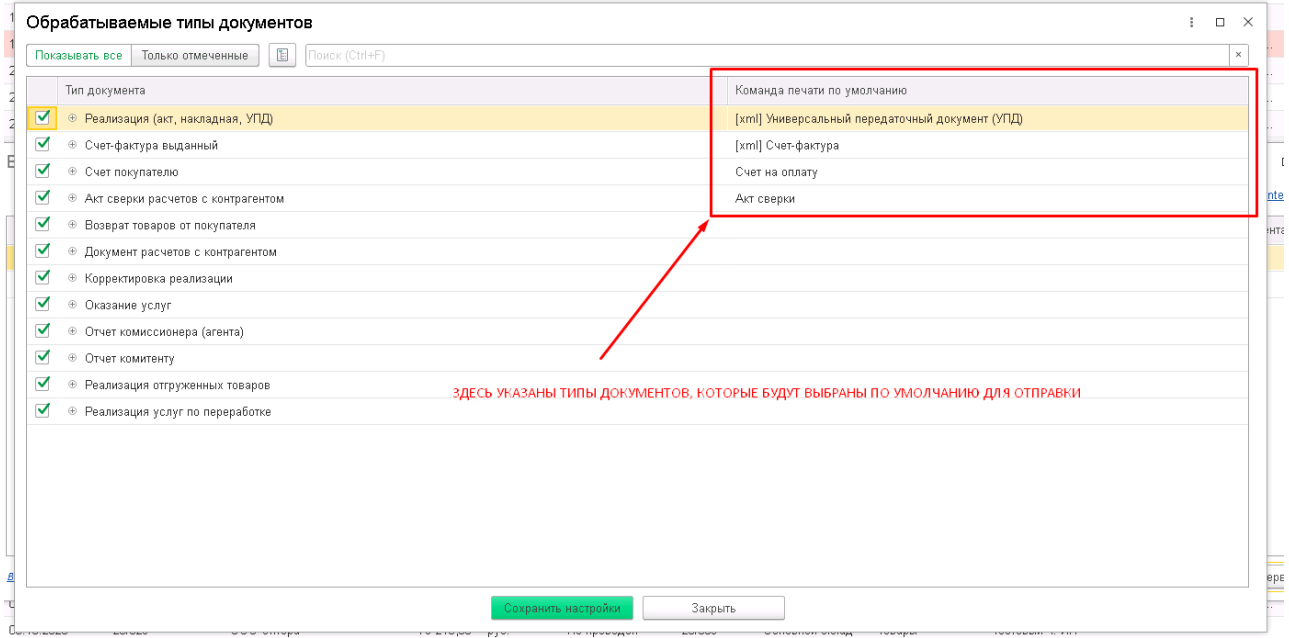
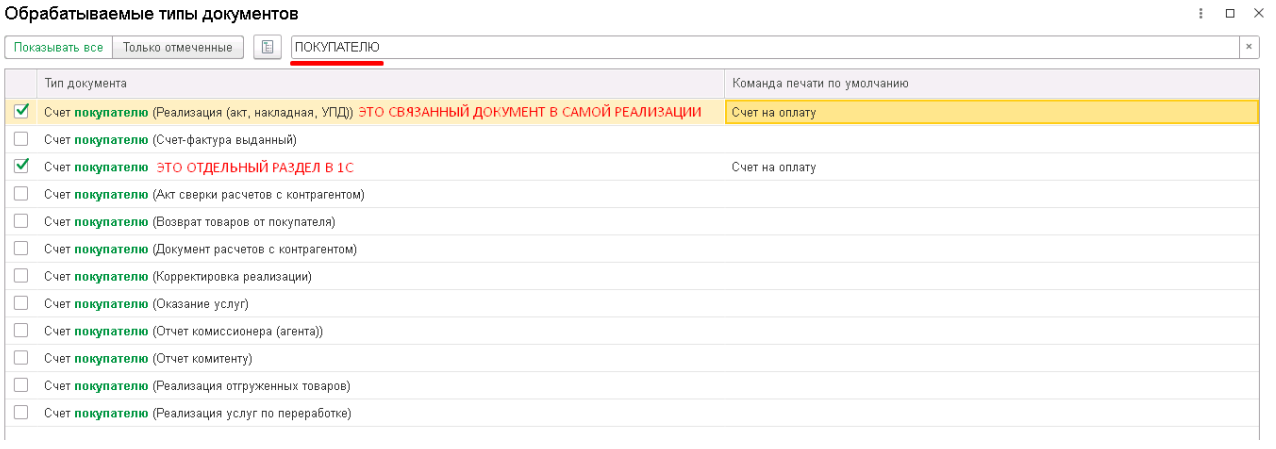
2. Слева будут указаны разделы всех документов в самой 1с. Справа указаны типы документов для выбора по умолчанию. Рекомендуется заполнять почти для каждого клиента настройки, согласно картинке ниже.
3. В самом верху всегда будет находится основной раздел “Реализация (акт, накладная, УПД)”. Можно нажать на значок слева от названия раздела, чтобы посмотреть, какие документы можно связать с реализацией. Справа в столбце “Команда печати по умолчанию” можно задать тип самого документа для отправки по умолчанию.
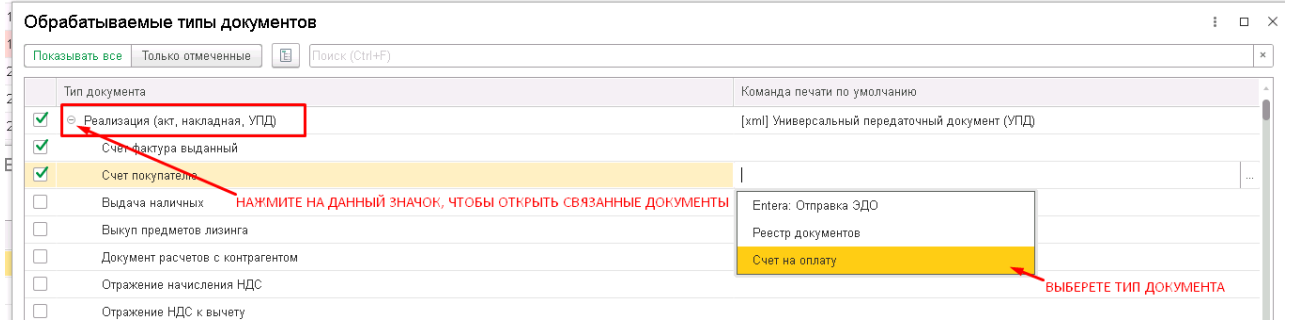
*рекомендуется воспользоваться поиском сверху (картинка ниже), чтобы долго не искать раздел “счёт покупателю” и тип документа “счёт покупателю”, который связан с самой реализацией.
4. Найти связанные документы пользователя можно также и в 1с, чтобы убедиться, будет ли связанный документ отображаться в модуле
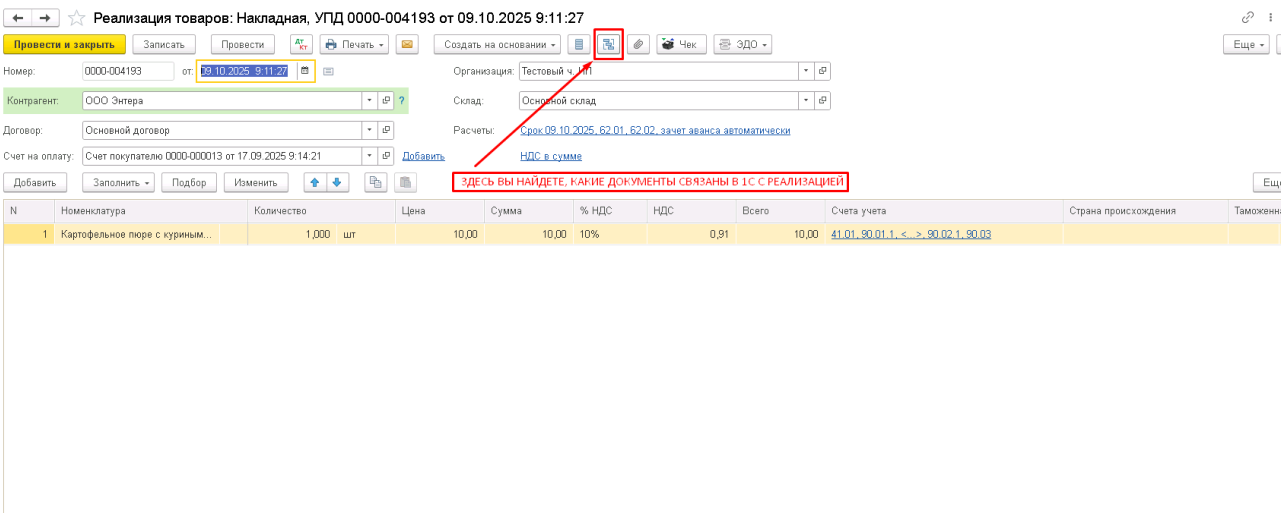
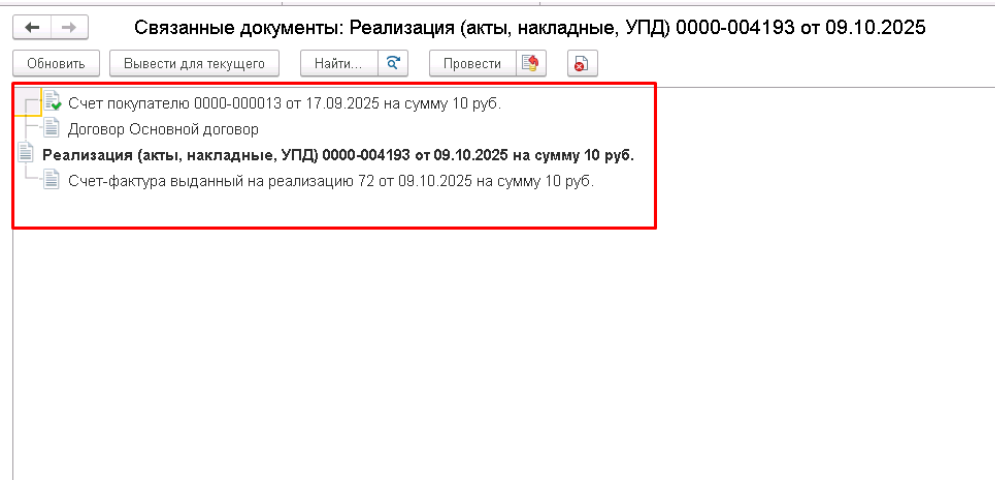
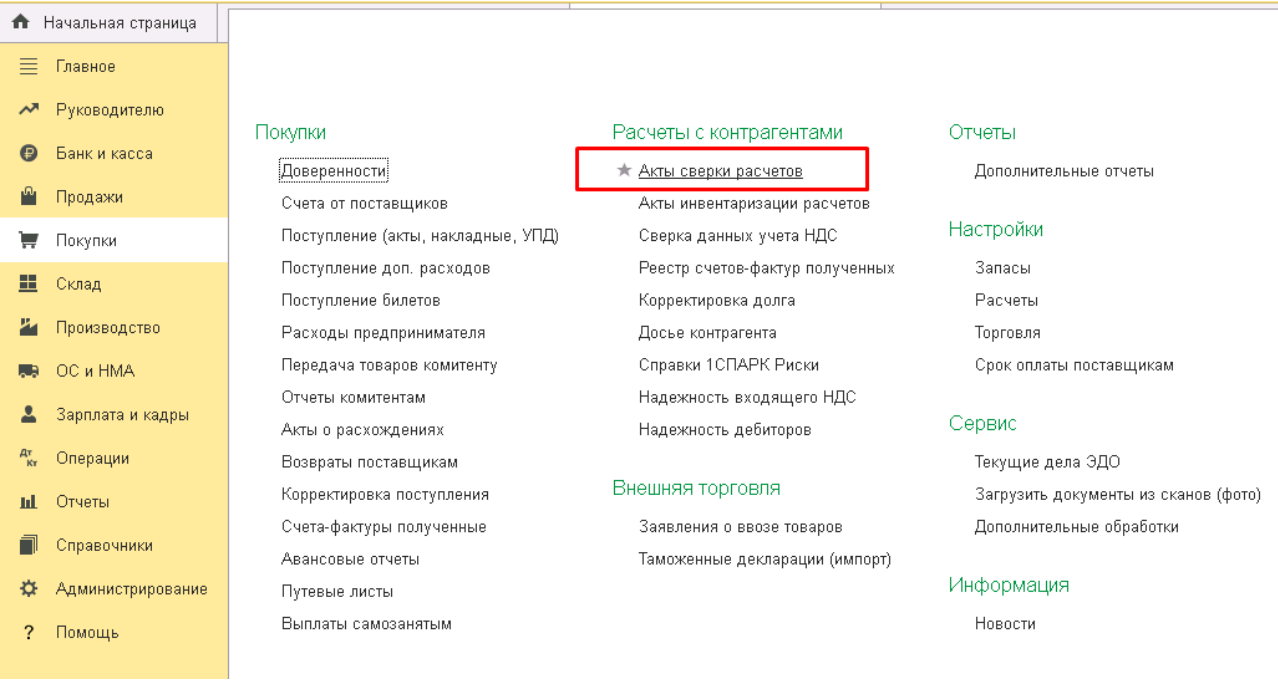
5. Модуль Entera: Отправка ЭДО помимо раздела реализации доступен пользователю также в других разделах 1с, например “счёт покупателям” и “акты сверки расчетов”. Модуль вызывается точно также в списке документов или в самом документе через команду “печать”
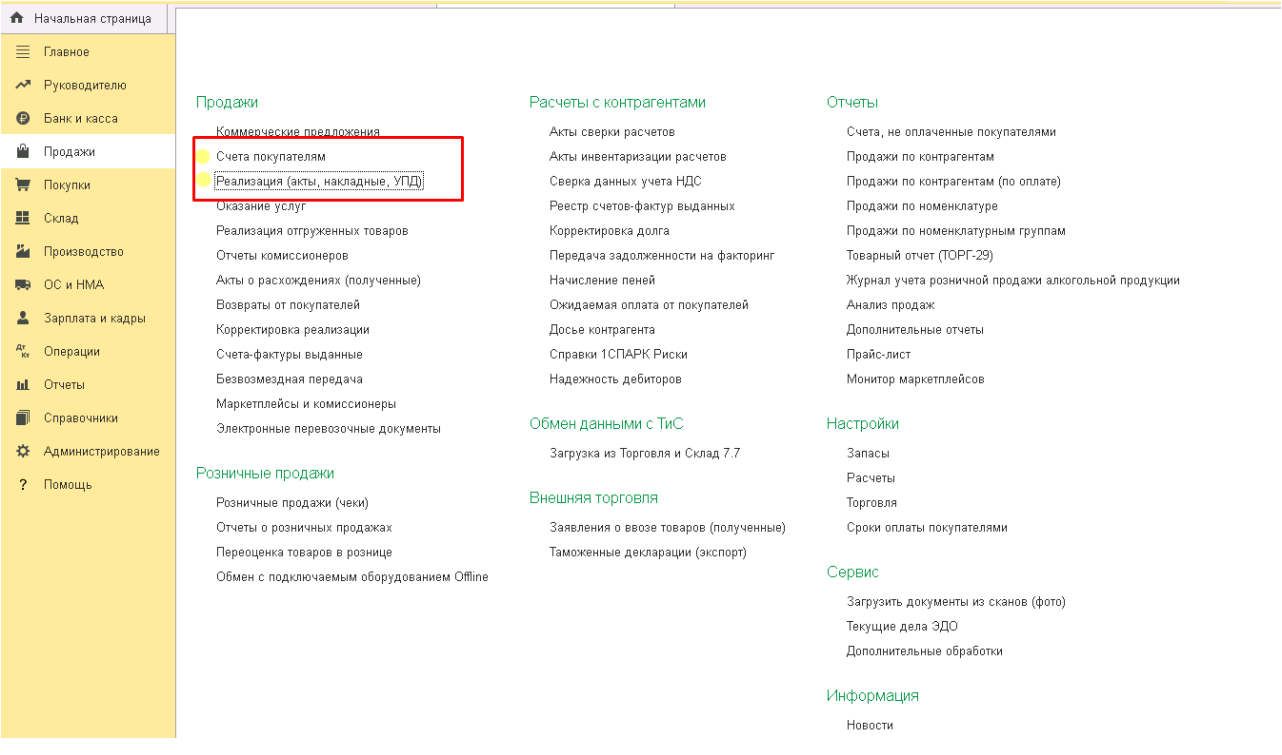
6. В настройках модуля есть функция - показывать “операторов ЭДО контрагента”. Данная функция включена по умолчанию. Данная функция отображается факт, каким оператором ЭДО пользуется ваш контрагент. Если ваш КА не зарегистрирован ни в одном ЭДО, то будет применен статус “нет ЭДО” (документ в любом случае можно будет загрузить в личный кабинет ЭДО, но поле “получатель” будет пустым).

Готово! Теперь вы знаете, как настроить модуль и для чего нужны его настройки
По любым вопросам или за дополнительной информацией, свяжитесь с нашими специалистами по телефону 8-800-707-24-75 или по почте [email protected].