
1.2. Установка модуля в 1С- Fresh
1.3 Установка модуля в 42clouds
1. Установка в 1С
Для бухгалтерии предприятия 3.0 локальной
Для бухгалтерии предприятия 3.0 в 1с.Fresh
Для УТ 11, УНФ, ERP локальных
Для УТ 11, УНФ, ERP в 1с.Fresh
1.1.Установка в локальную 1С
Для подключения дополнительной обработки необходимо выполнить следующие шаги:
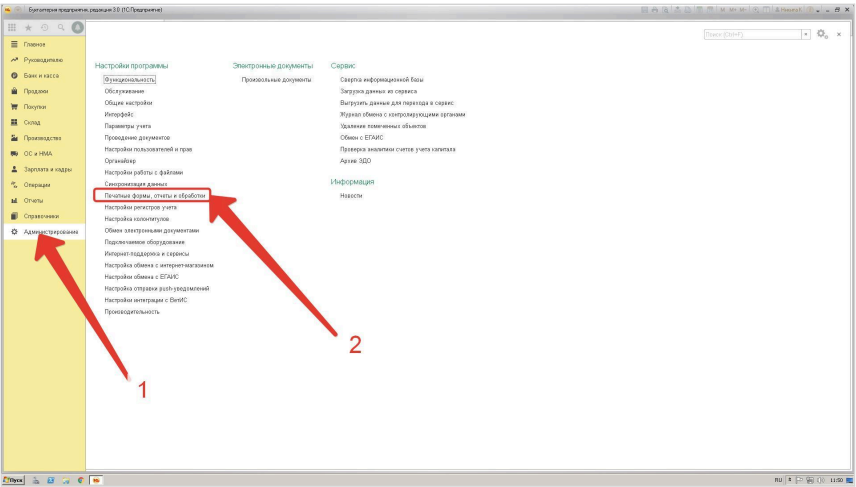
1. Зайти в 1С в раздел "Администрирование" - "Печатные формы, отчеты и обработки".
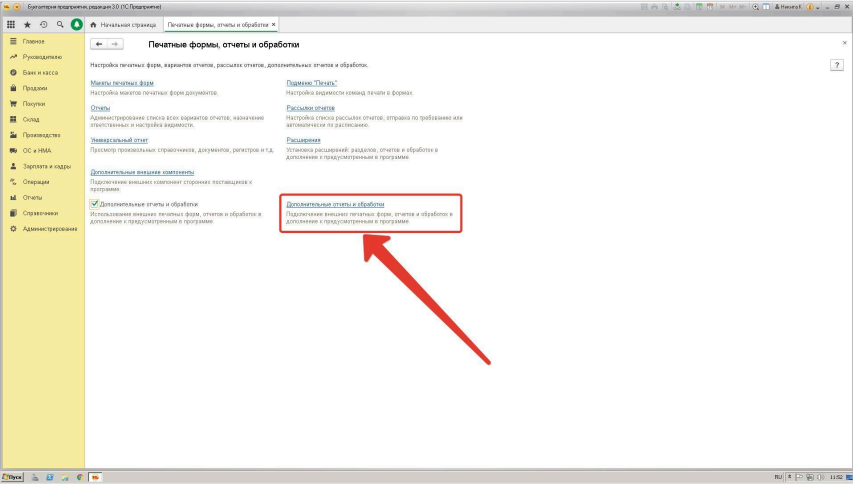
2.. Перейдите в раздел "Дополнительные отчеты и обработки". Если пункт отсутствует или не активен, поставьте галку напротив надписи "Дополнительные отчеты и обработки", после чего заходите в раздел.
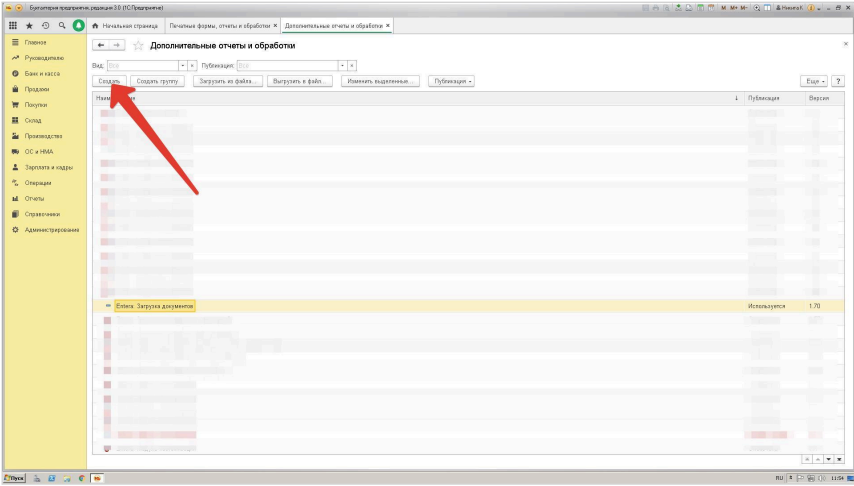
3. Кликните по пункту "Создать".
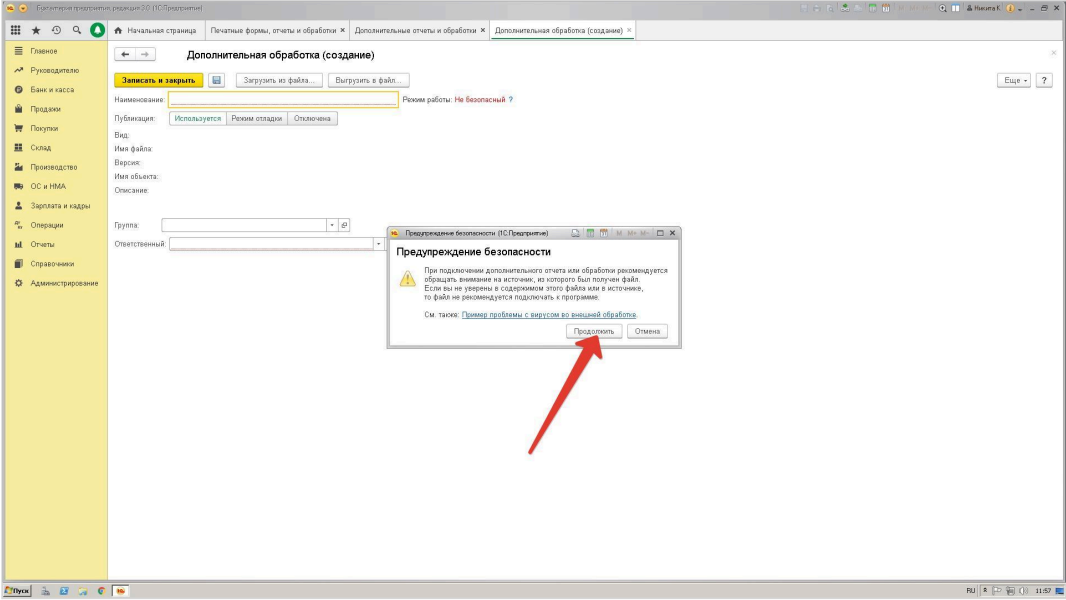
4. Подтвердите готовность добавить новую дополнительную обработку, нажав кнопку "Продолжить".
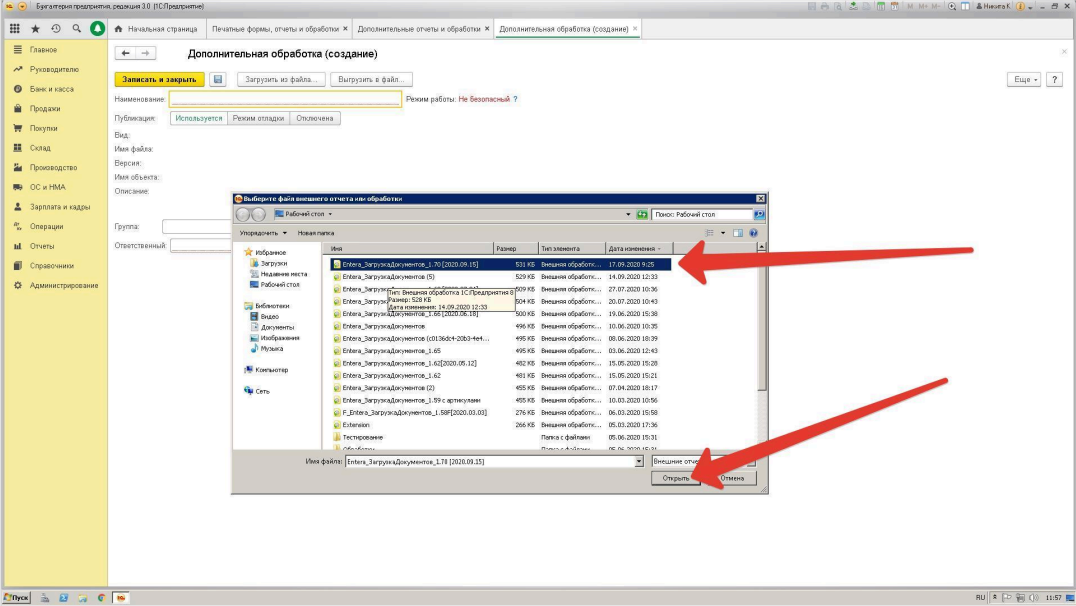
5. Выберите на ПК файл дополнительной обработки "Entera_ВПФ_ОтправкаЭДО". Нажмите "Открыть".
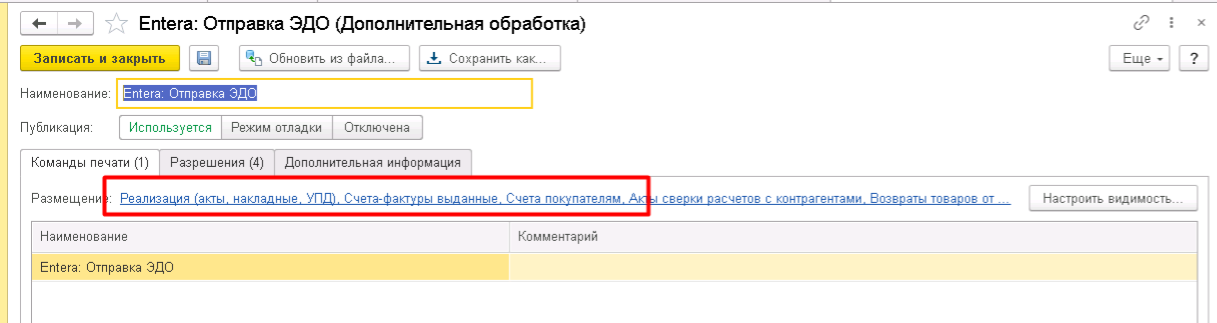
Обратите внимание на размещение обработки, возможно требуется корректировка/добавление разделов:
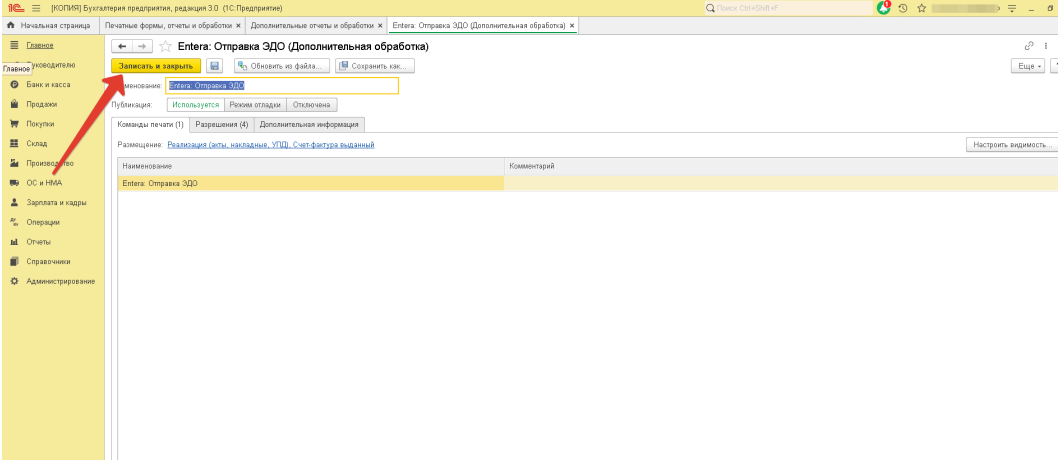
6. Нажмите кнопку "Записать и закрыть". Обработка добавлена.
1.2. Установка модуля в 1С- Fresh
Для подключения дополнительной обработки необходимо выполнить следующие шаги:
1. Направить письмо с просьбой провести аудит в Вашу обслуживающую компанию 1С со следующим текстом:
"Добрый день! Прошу провести аудит модуля внешней обработки (во вложении) и установить в базу - (название базы)
Пользователь : *******@******.ru
Код абонента: ******."
2. Приложить к письму файл внешней обработки версии F (для облачных баз).
3. Дождаться оповещения об успешно пройденном аудите и установке модуля.
- прохождение аудита в некоторых случаях может занять до 2х дней;
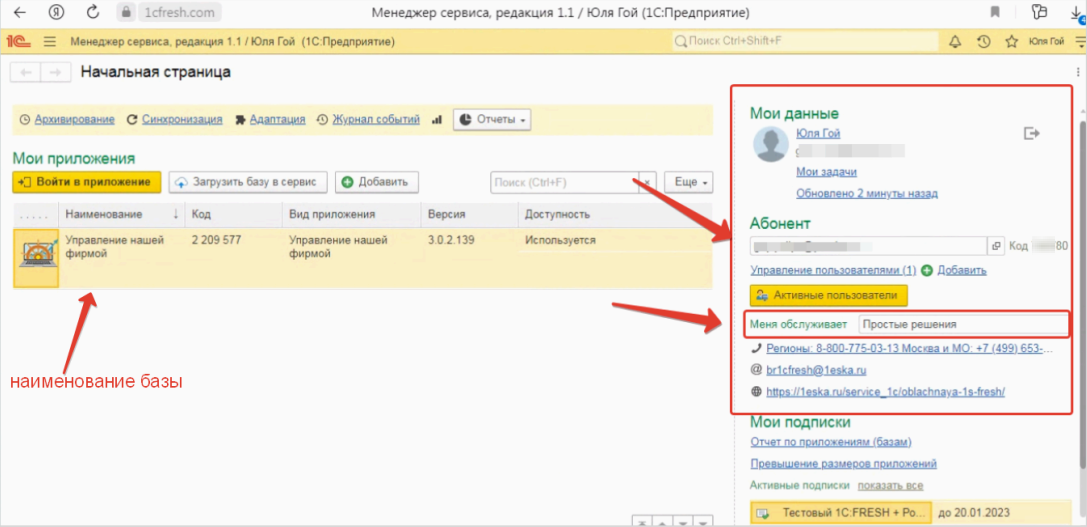
- контакты компании поставщика Вашей 1С (кому необходимо отправить модуль на аудит), находятся в разделе "Личный кабинет" в вашей 1С на сайте 1cfresh.com/ (см. скрин).
4. После прохождения аудита сервис будет находится в разделе “адаптация” - “дополнительные отчеты и обработки”.
Нажимая на название сервиса, откроется окно установки модуля, в котором можно будет выбрать необходимую базу 1с для добавления самой обработки.
5. Для установки необходимо просто нажимать кнопку “далее”.
1.3 Установка модуля в 1С 42 clouds
Для подключения дополнительной обработки необходимо выполнить следующие шаги:
1. Заходим в личный кабинет пользователя 42clouds в браузере. Слева в меню ищем пункт "расширения и обработки" (если пункта нет, значит у пользователя не полные права, просим зайти под полными правами).
2. Создаем самостоятельно новую карточку сервиса: название сервиса “Entera: Отправка ЭДО”. Ниже указываем совместимую конфигурацию: БП 3.0.
3. Добавляем файл внешней обработки версии F (для облачных баз).
4. Готово. Сервис был отправлен на аудит. Рекомендуется написать в тех поддержку через кнопку сообщения (справа в личном кабинете), текст: “просим провести аудит новой внешней обработки, название Entera: Отправка ЭДО, только что создали новую карточку сервиса”
5. Аудит проходит быстрее, чем во фреше. После прохождения аудита в карточке сервиса можно будет установить обработку, нажимая на серый ползунок справа от названия базы 1с.