
Для того, чтобы создать одну сверку зайдите в нужную папку - Нажмите кнопку "Новая сверка" - Выберите кнопку "Создать новую сверку"
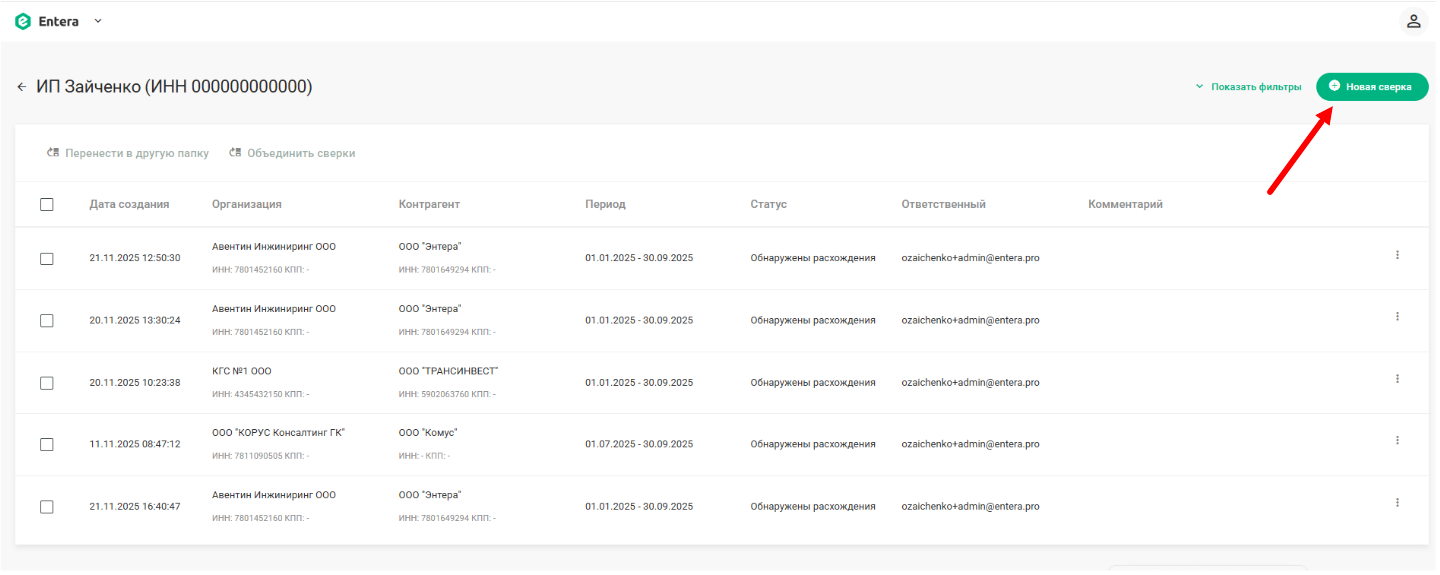
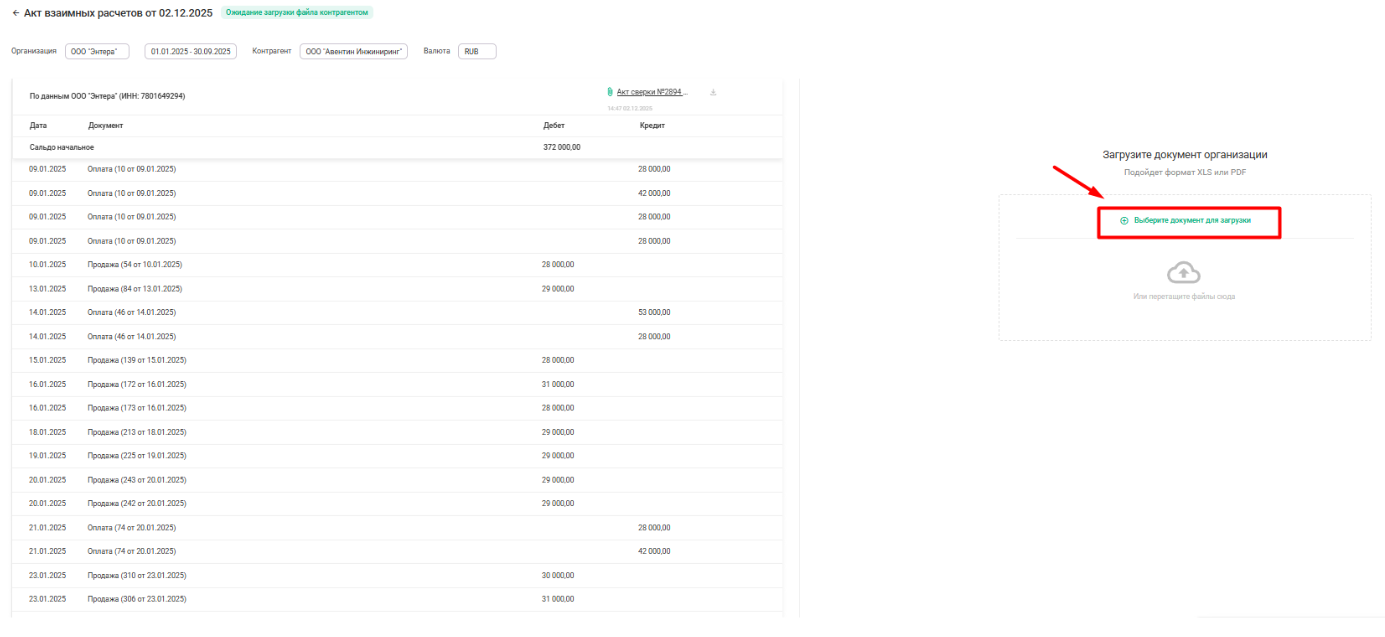
Необходимо нажать Выберите документ для загрузки. Перетащите или загрузите акт сверки за свою организацию. Подойдет формат xls либо формат pdf цифровой. После загрузки появится окно распознавания, для его завершения необходимо нажать кнопку Проверить статус.
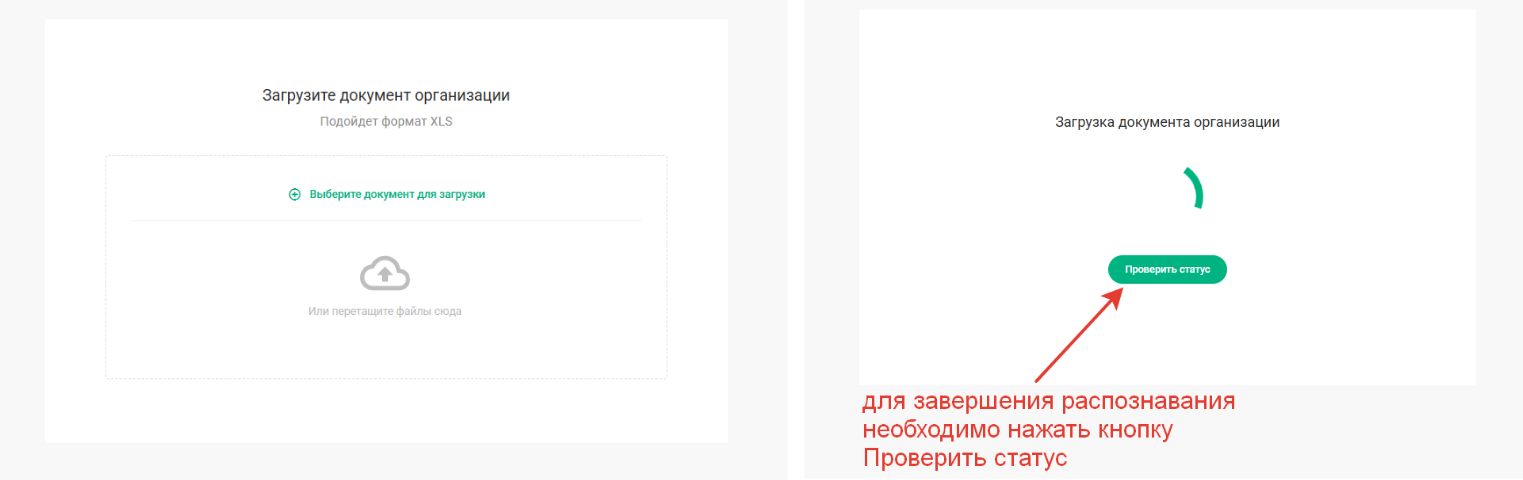
*Сканы pdf сервис в настоящий момент не распознает, эта функция появится в четвертом квартале.
При успешном распознавании загруженного акта сверки от Вашей организации Вы автоматически попадете в интерфейс сверки. Сверка примет статус Ожидание контрагента. Следующим шагом необходимо загрузить акт сверки контрагента, также применив кнопку Выберите документ для загрузки
Если Вам необходимо загрузить сразу несколько сверок массово, при создании новой сверки, выберите кнопку "Создать несколько сверок". Откроется диалоговое окно, в которое нужно загрузить или перетащить несколько актов сверки от организации - Нажать кнопку "Создать сверки"
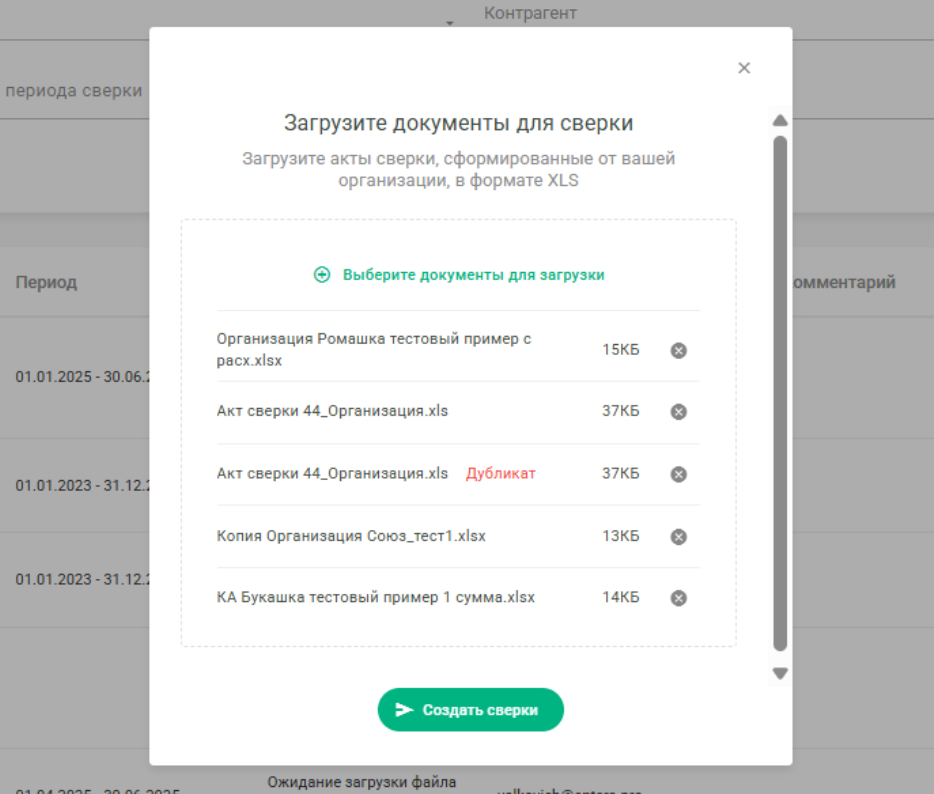
В случае загрузки одинаковых файлов дубли будут подсвечены, удалить дубликат можно нажав крестик на строке с данным документом
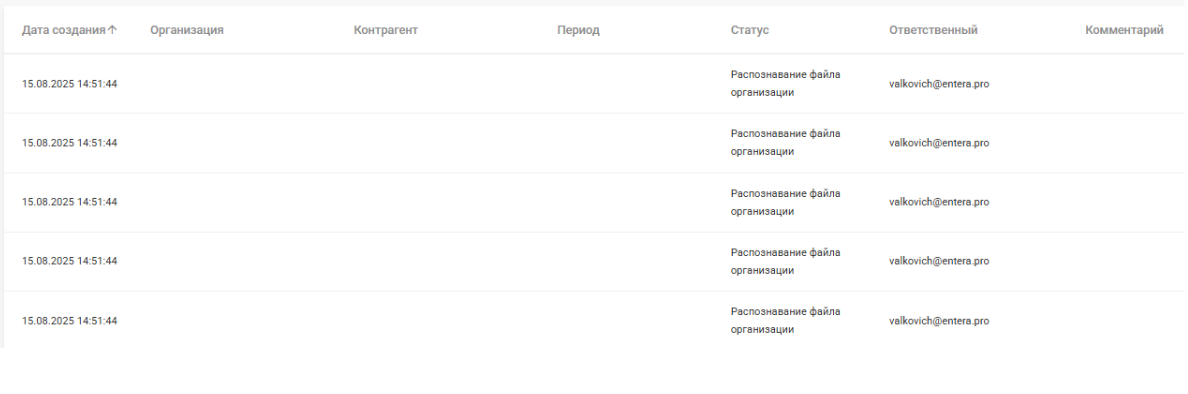
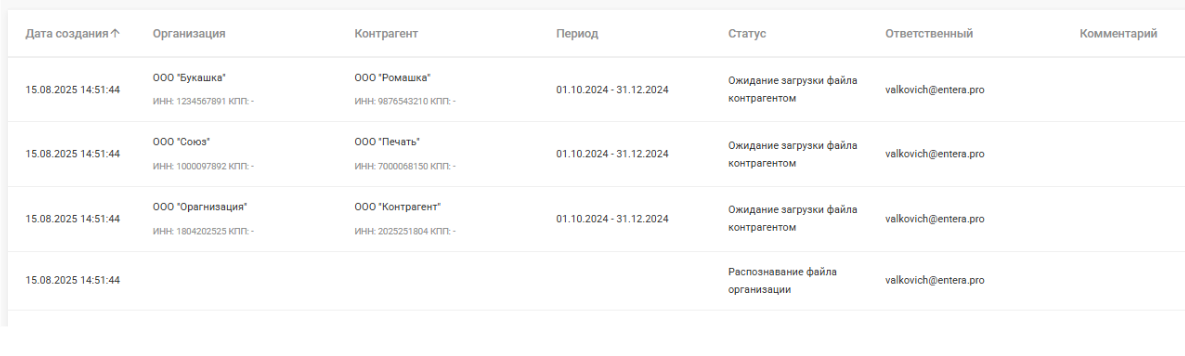
После того, как вы нажмете кнопку Создать сверки, в реестре создастся столько строк, сколько было загружено файлом в диалоговое окно - Начнется распознавание. Необходимо обновить страницу, чтобы обновился статус созданных сверок - После обновления распознанные строки приобретут статус "Ожидает контрагента" - Теперь вы можете кликнуть на строку и попасть в интерфейс сверки для дальнейшей работы
Вид реестра при распознавании:
Вид реестра после распознавания:
!Сначала всегда необходимо загрузить документ своей организации, а потом документ контрагента. Документ организации всегда будет слева в интерфейсе, документ контрагента всегда будет справа в интерфейсе. При сопоставлении двух актов сверки система берет левую заполненную половину, так как правая отражает то, как учетная система инициатора сверки видит операции другой стороны. |
По любым вопросам или за дополнительной информацией, свяжитесь с нашими специалистами по почте [email protected].