
В каждой папке все Акты Сверки которые Вы направляли будут храниться до тех пор, пока Вы вручную их не удалите.
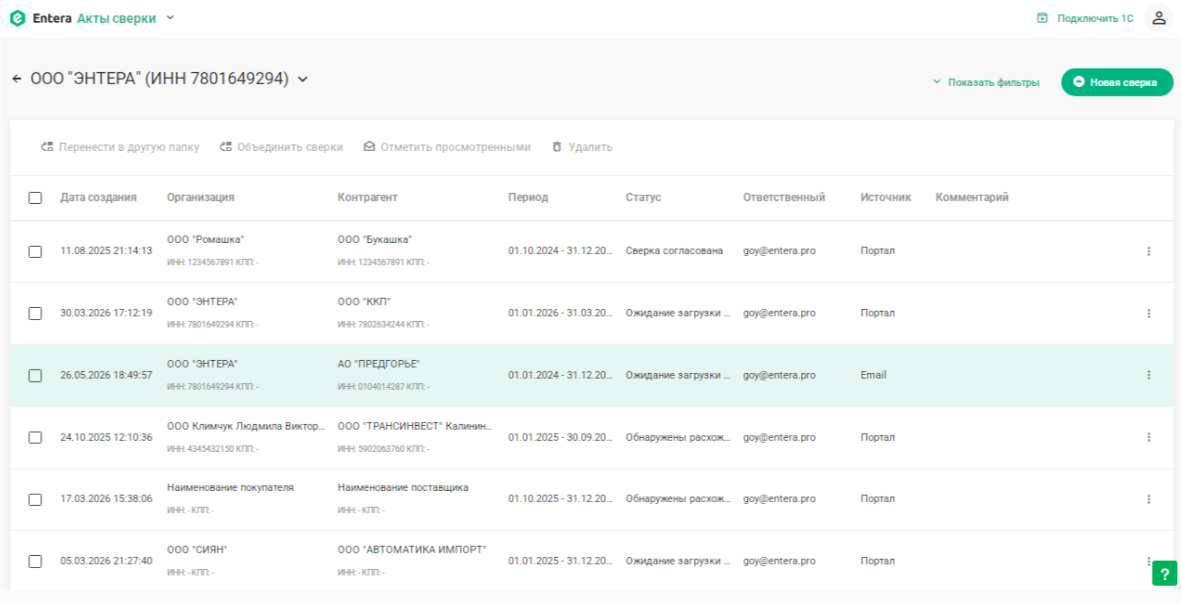
- Использование фильтров по реестру
Если список Актов Сверки слишком большой и Вам сложно их быстро найти, можно применить фильтры
При нажатии на стрелку в правом верхнем углу открываются фильтры. Нужно ввести данные по любому фильтру или по всем и нажать кнопку применить.
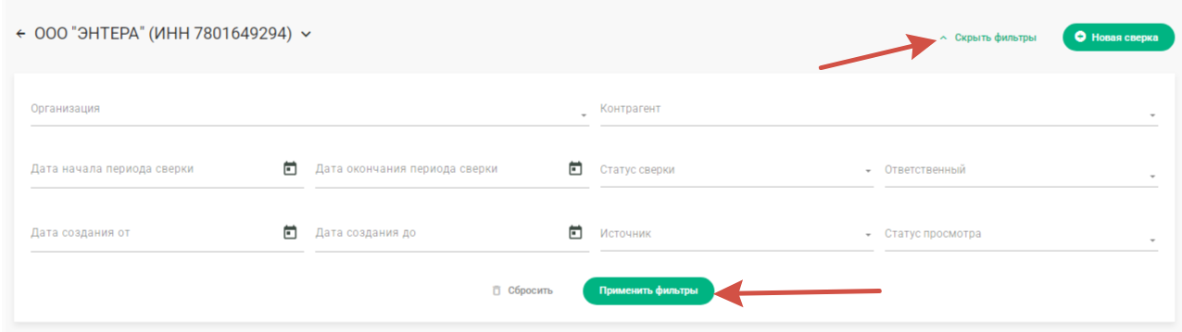
Отфильтровать можно:
- по периоду сверки
- по дате создания в Энтера
- по Контрагенту
- по Ответственному
- по Источнику
- по Статусу просмотра
2. Удаление сверок
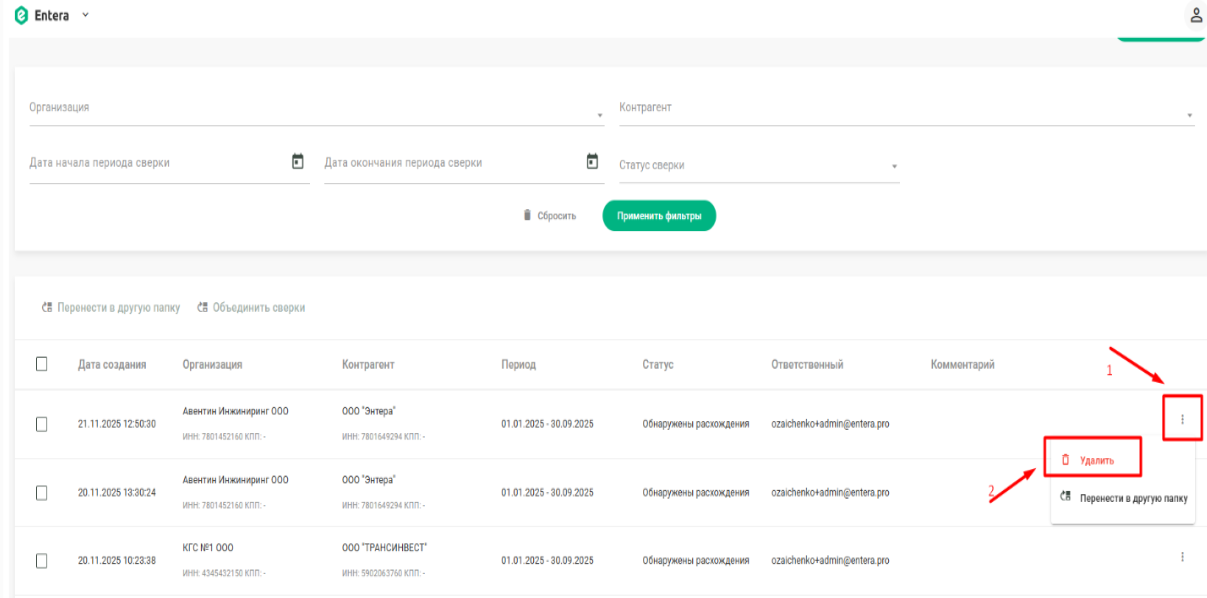
При необходимости лишнюю сверку можно Удалить. Нажать три точки - "Удалить" - "Подтвердить удаление"
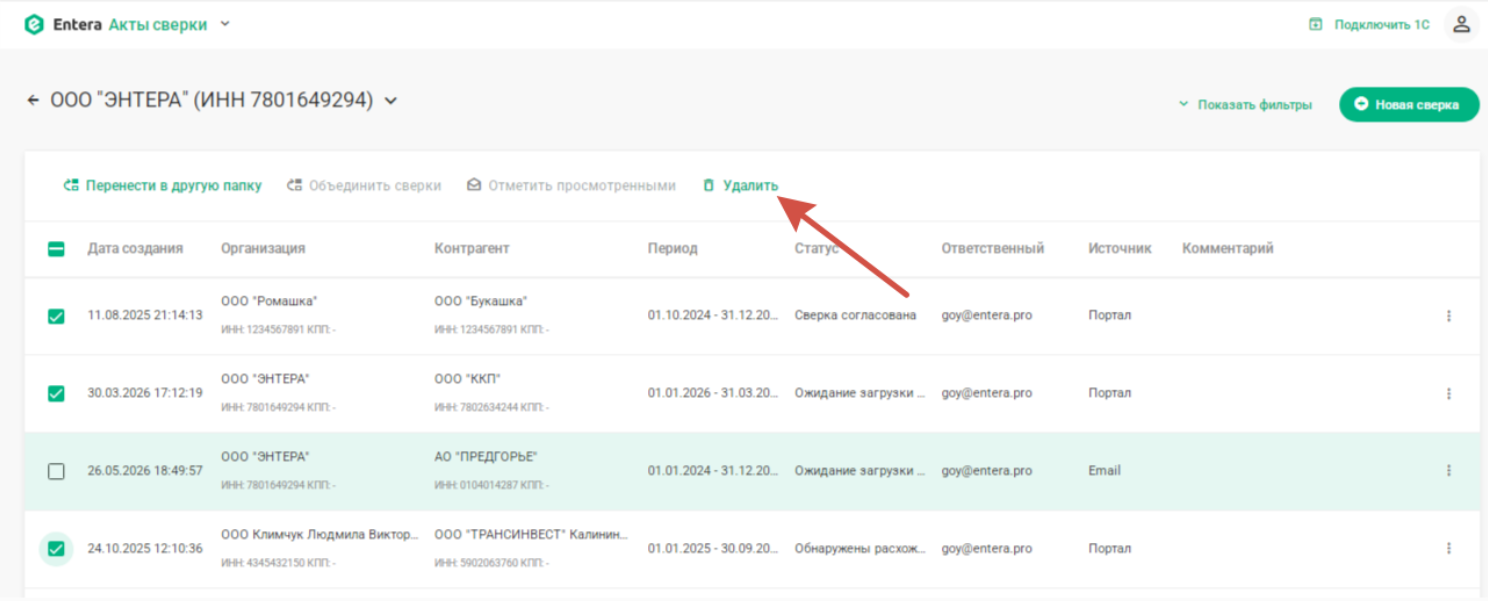
Также Сверки можно удалять массово. Для этого выберите галочкой нужные Сверки и нажмите "Удалить".
3. Распределение Сверок по Папкам
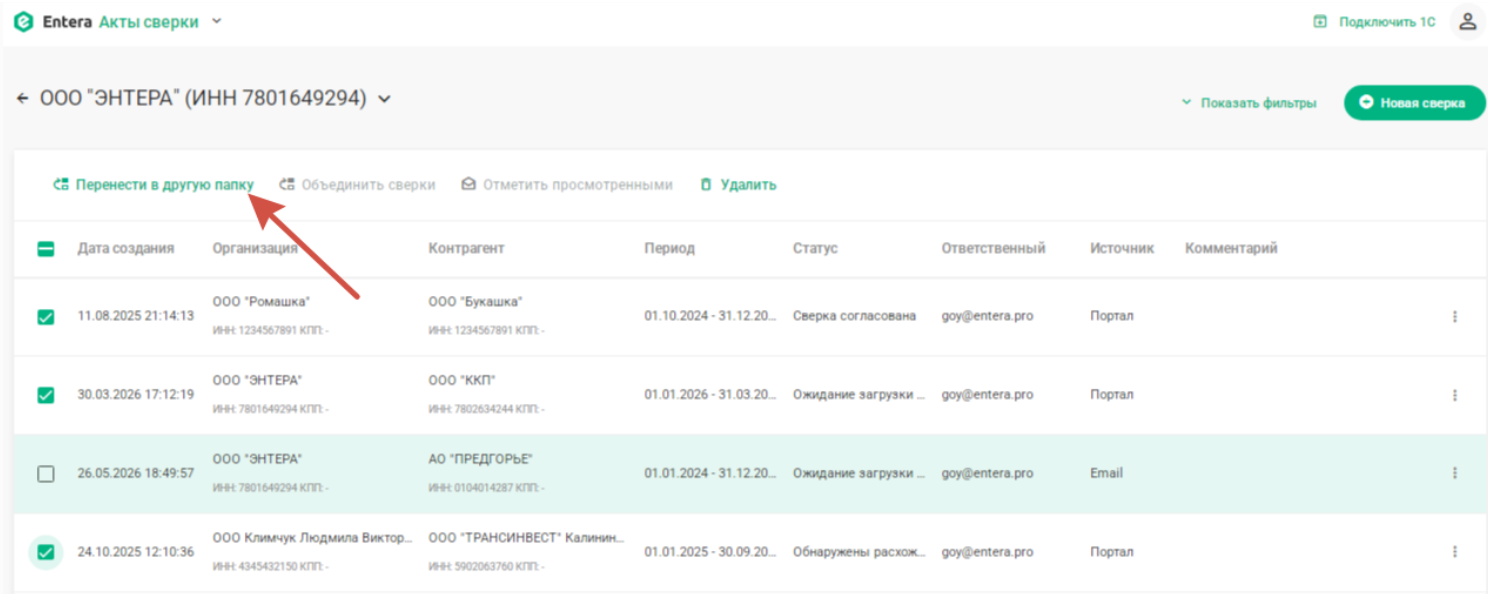
Если случайно направили Акт Сверки не в ту папку, нужно выбрать галкой одну или несколько Сверок и нажать кнопку Перенести в другую папку.
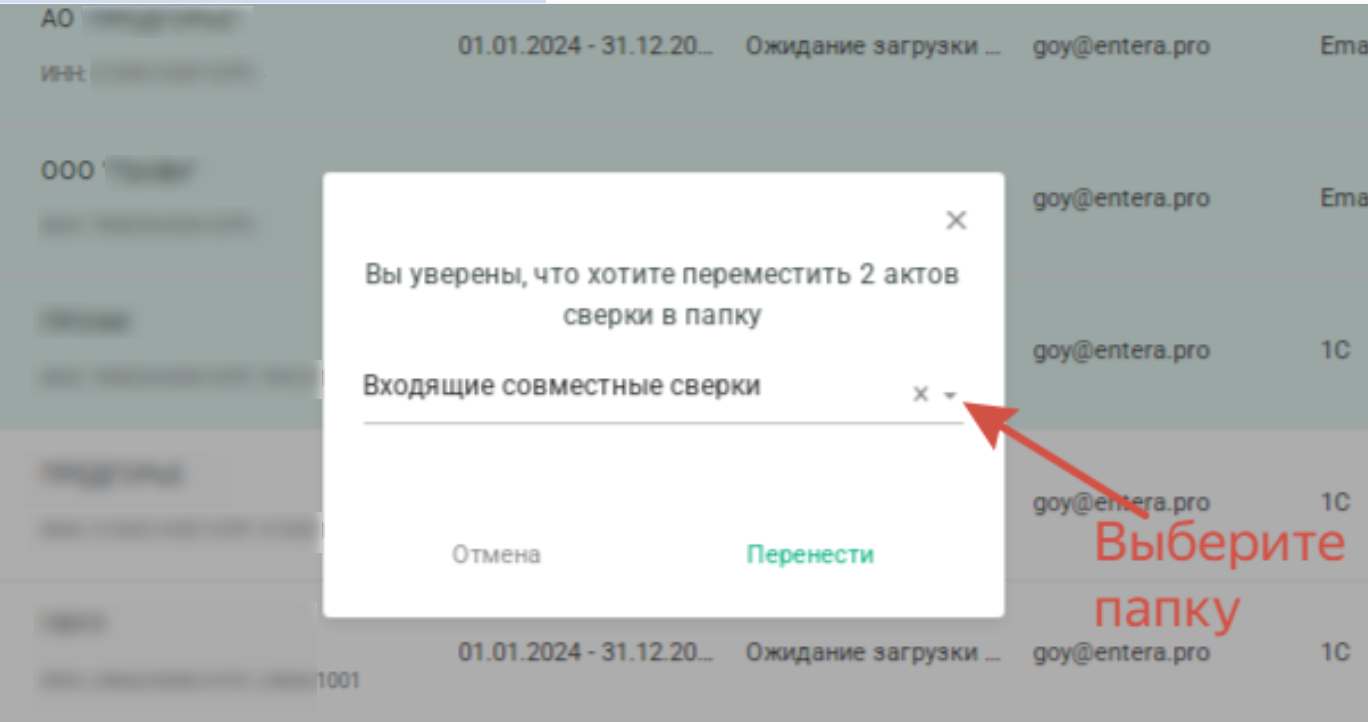
Выбрать нужную папку – "Перенести"
4. Объединение сверок
В реестре Актов Сверки, можно объединить Акты Сверки Организации и Контрагента. Если Вы направляли документы на сверку в разные даты или отличаются реквизиты на любой из сторон или реквизиты сверки отсутствуют в одном из актов или в обоих, они могут не объединиться автоматически.
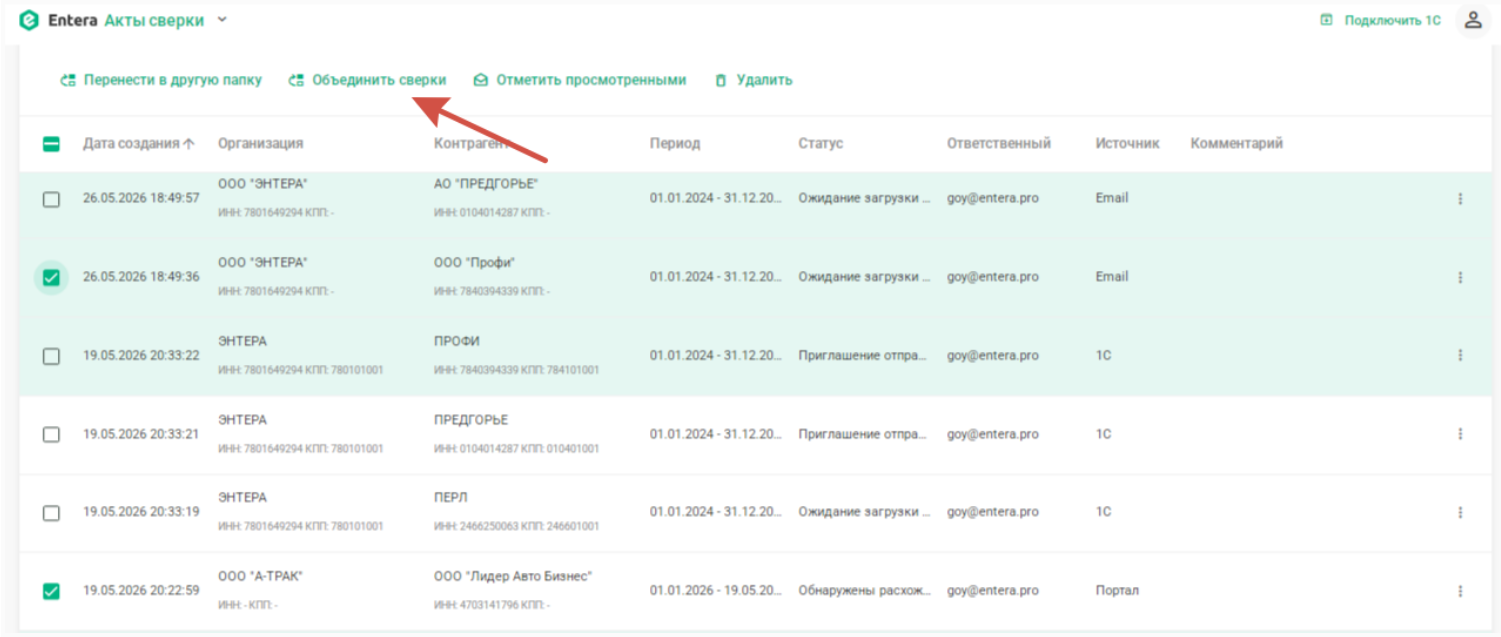
Для ручного объединения, выделить галками Акт Сверки Организации и встречный от Контрагента и применить.
Внимание! Объединить можно акты сверки со статусами «Ожидание загрузки файла организацией»/ «Ожидание загрузки файла контрагентом» / «Обнаружены расхождения»
Два кейса использования объединения строк:
- Объединяем 2 половинки новой Сверки со статусами «Ожидание загрузки файла организацией» И «Ожидание загрузки файла контрагентом». Если в одном из файлов неполная информация основных реквизитов
- Объединяем проверенный акт сверки со статусом «Обнаружены расхождения» и вновь полученный файл с корректировками (по источникам Эл.почта или ЭДО) со статусами «Ожидание загрузки файла организацией»/ «Ожидание загрузки файла контрагентом».
5. Пометить сверки как просмотренные
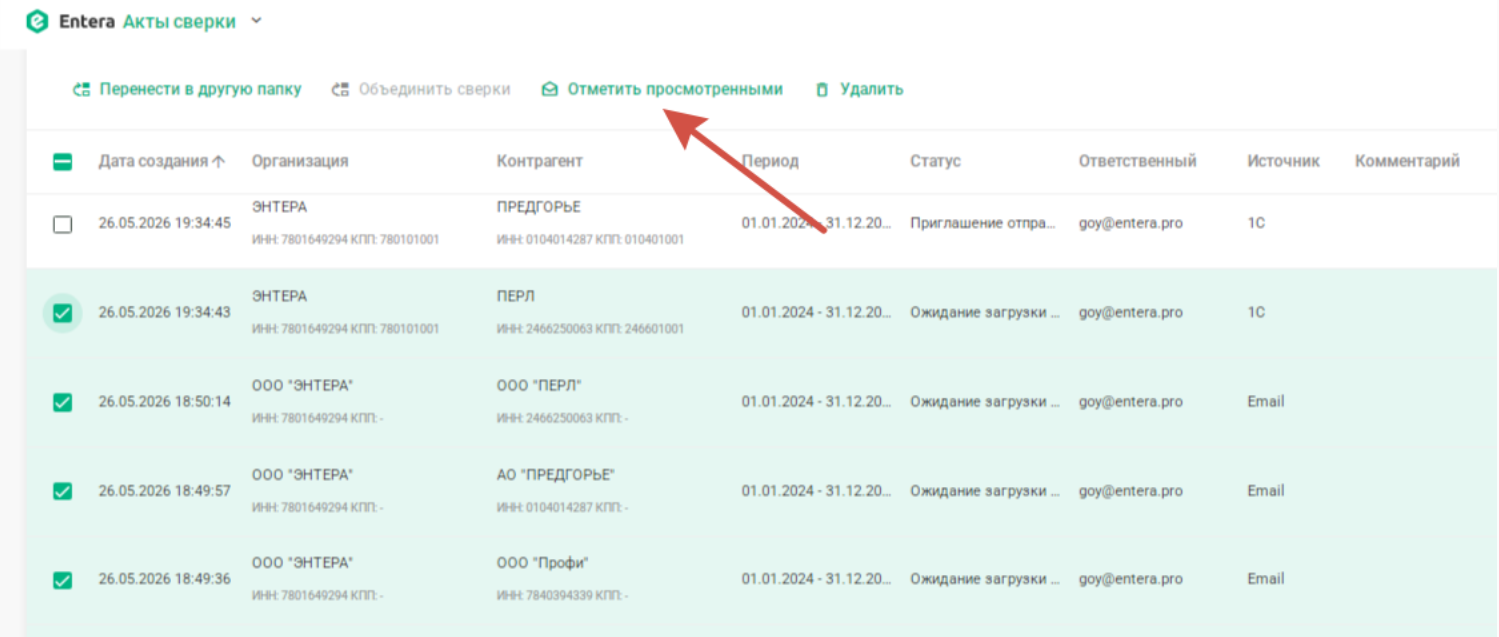
Все новые сверки, которые пользователь не открывал, будут в реестре помечены голубым цветом. Если надо пометить сверки как просмотренные, выделите галочкой такие сверки и нажмите "Отметить просмотренными"
По любым вопросам или за дополнительной информацией, свяжитесь с нашими специалистами по почте [email protected].