
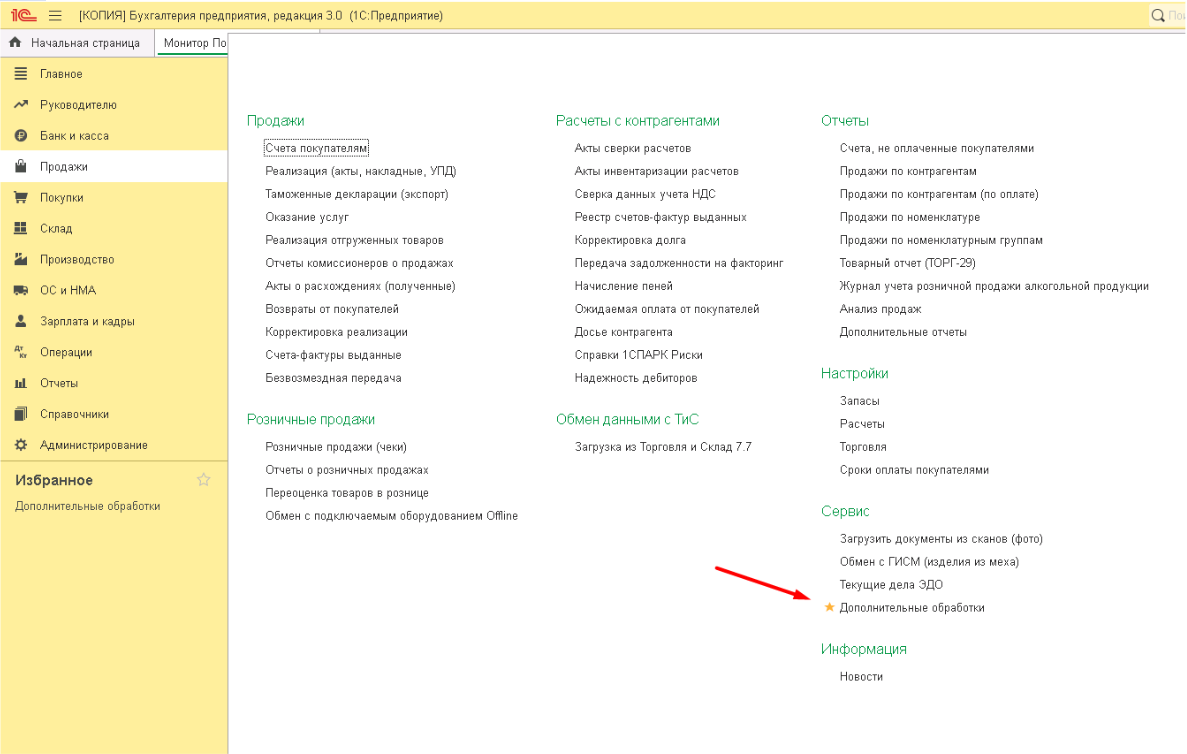
Избранное — это данные, специально отобранные пользователем для быстрого перехода к тем или иным разделам 1С, справочникам и документам. Выбранные объекты помечаются желтой звездочкой.
Самый простой способ поместить объект в Избранное – это нажать мышкой на звездочку слева от его наименования. Звездочка появляется при наведении мышкой в область слева от наименования.
Установить таким способом можно сервис в любой 1С 3.0, для 1С 2.0 это решение не реализовано.
Важно: Избранное настраивается индивидуально для каждого пользователя в 1С.
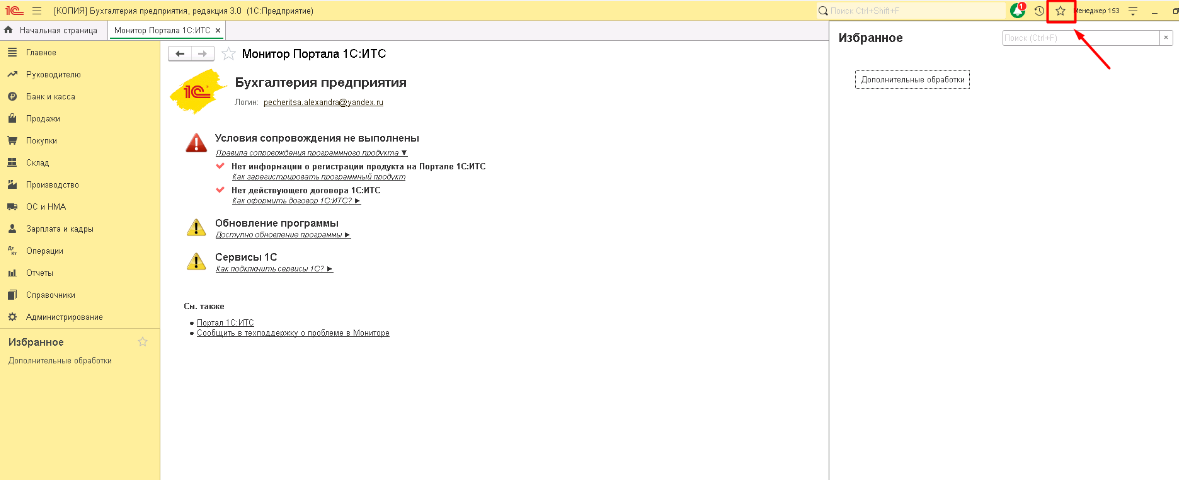
1. Чтобы быстро перейти к списку в избранном, требуется нажать Звездочку слева от наименования пользователя в 1С
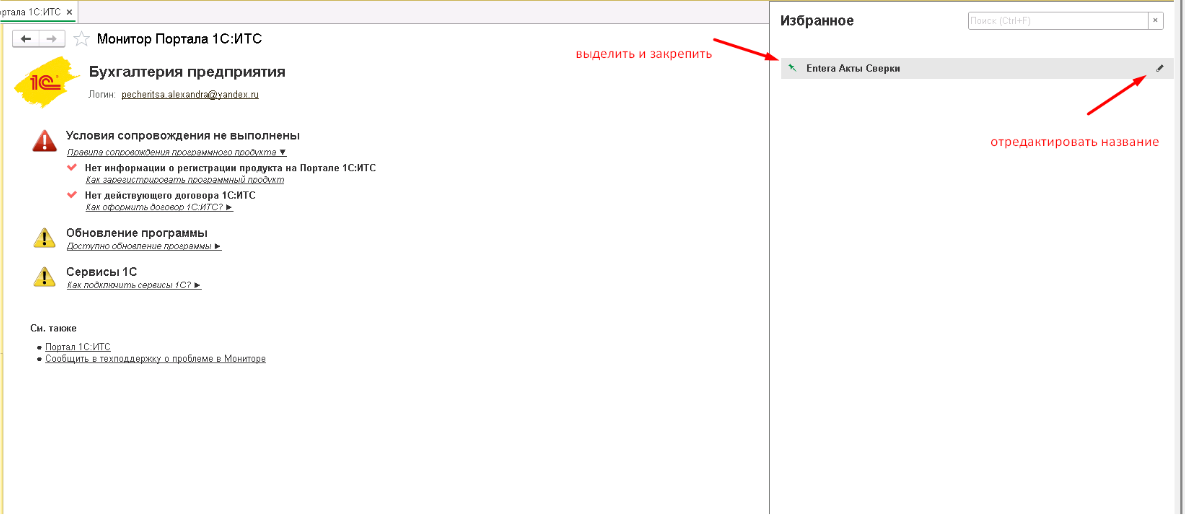
2. При наведении на строку есть возможность закрепить приоритетный объект в начале списка избранного, и изменить наименование объекта, а также удалить объект из избранного.
Пропишите название ENTERA Акты Сверки
Размещение панели Избранное в Боковой панели меню 1С
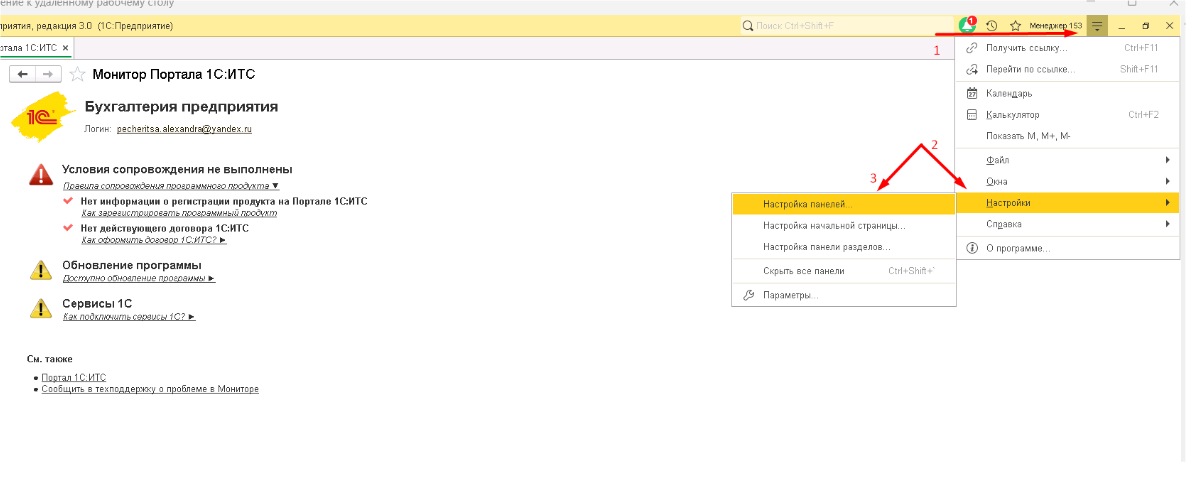
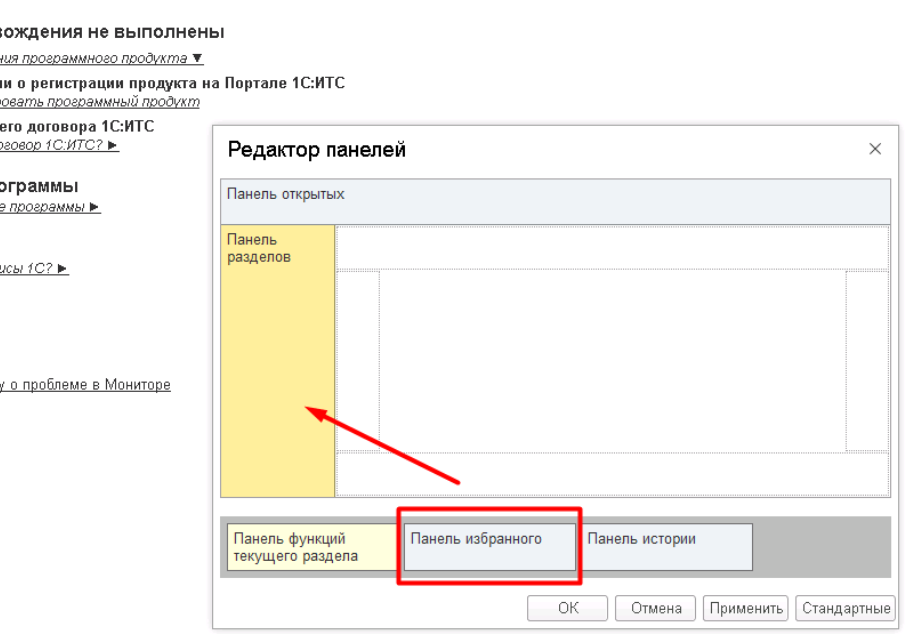
Панель избранного также можно разместить слева в панели разделов. Для этого нужно нажать “Сервис и настройки” - “Настройки” - “Настройки панелей.
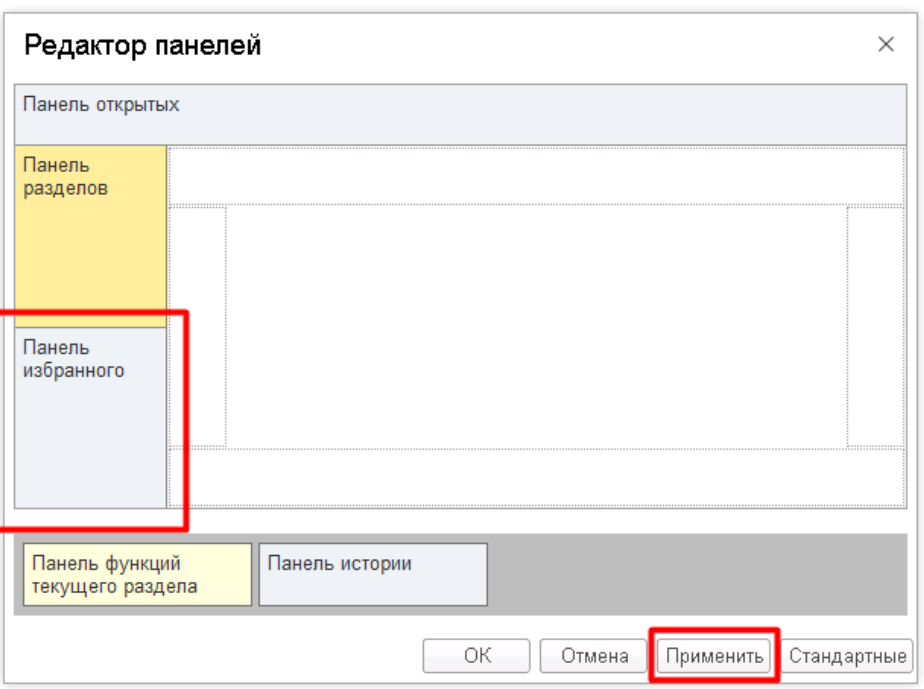
Зажать левой кнопкой мыши “панель избранного” и расположить на макете в конце панели разделов.
После редактирования макета панелей, нажимаем “Применить”.
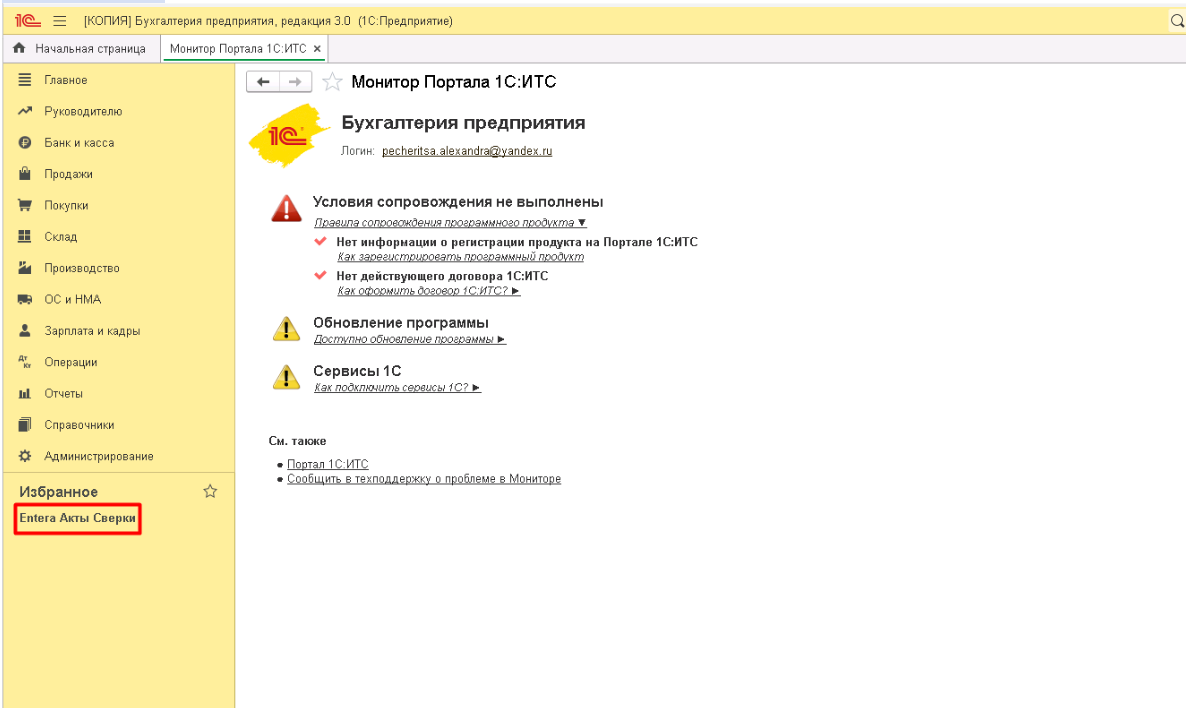
В панели разделов появится возможность быстро запустить любой объект из списка избранного.
По любым вопросам или за дополнительной информацией, свяжитесь с нашими специалистами по почте [email protected].