
Есть два варианта комментариев:
- Комментарий к сверке
Оставляйте комментарии к сверкам, чтобы отслеживать важные сверки и отработанные сверки
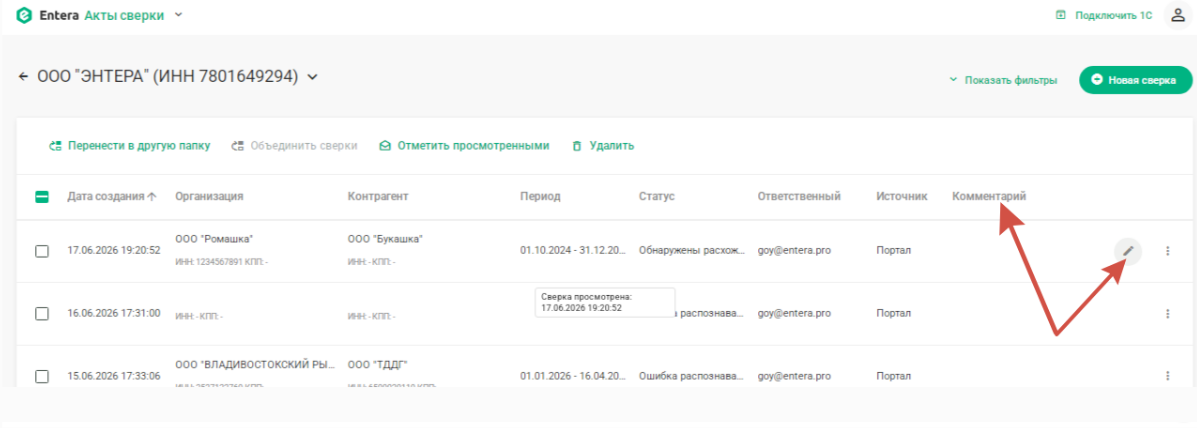
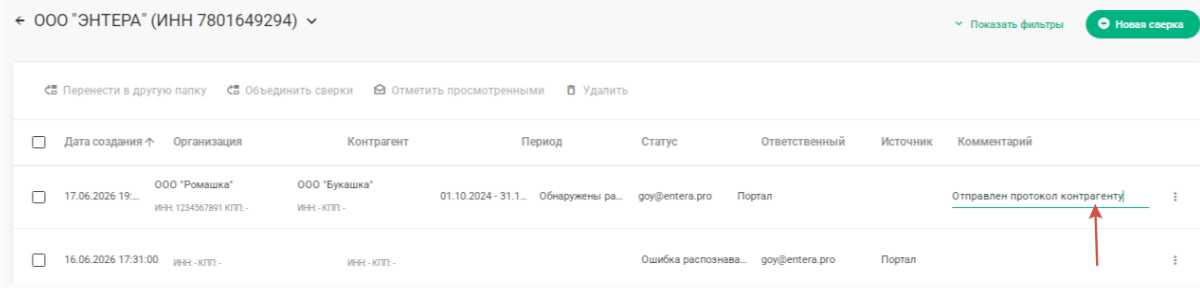
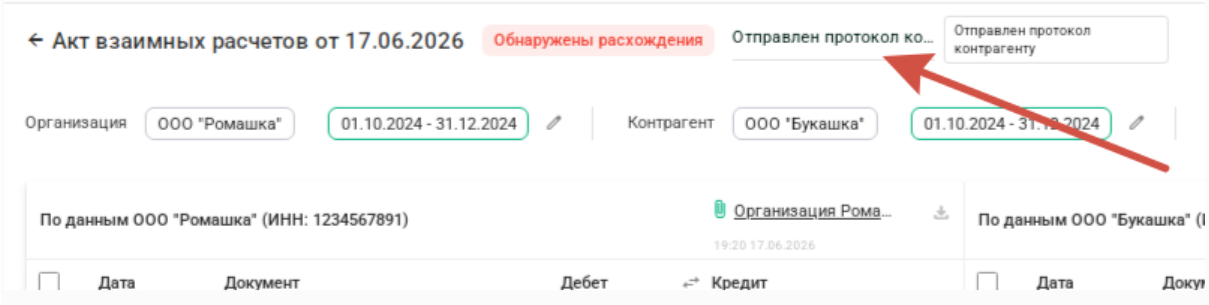
Этот комментарий отобразится в самой сверке в верхних строках. Также изменять комментарий можно в самой сверке.
2. Комментарий к строке операций
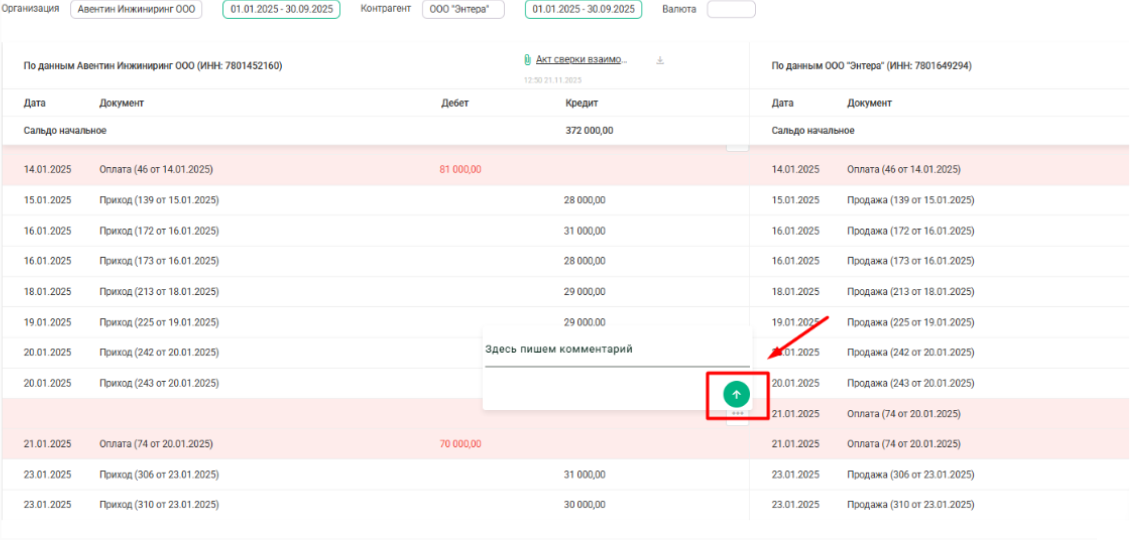
Чтобы оставить комментарий индивидуально к определенной операции, необходимо кликнуть на любую область строки правой кнопкой мыши и применить «Добавить комментарий»
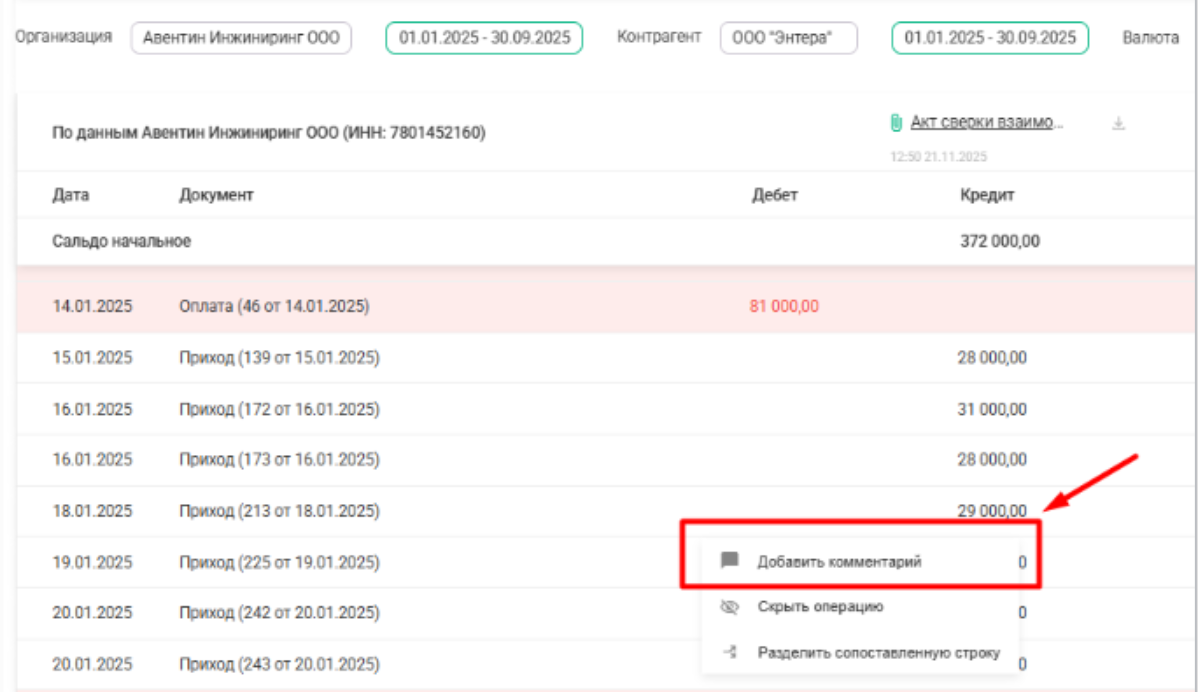
Далее нажать на зеленую стрелку после ввода комментария
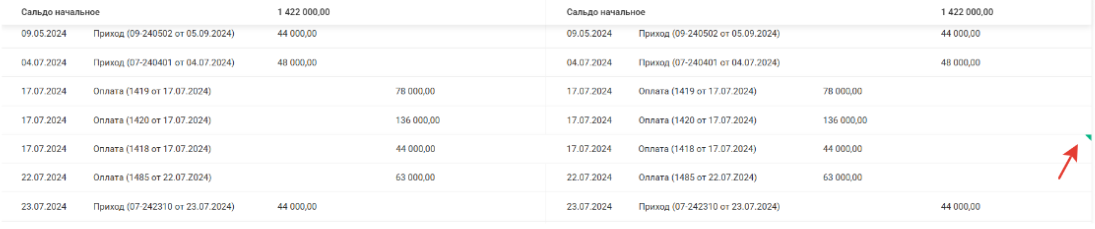
После сохранения комментарий отобразится в виде зеленого флажка к строке в правом верхнем углу.
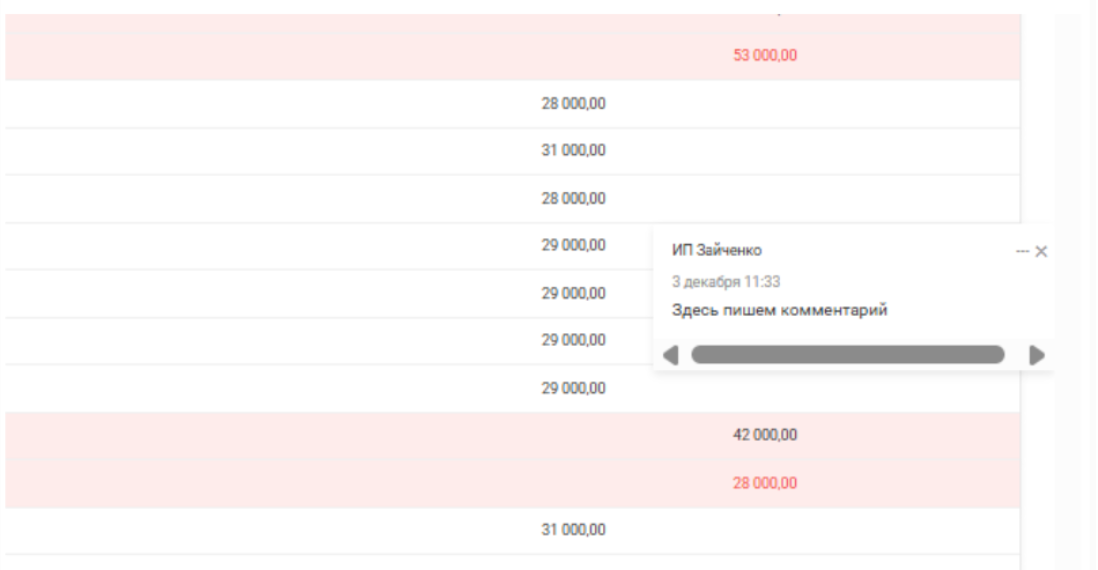
Комментарий можно посмотреть нажатием правой кнопкой мыши на треугольник
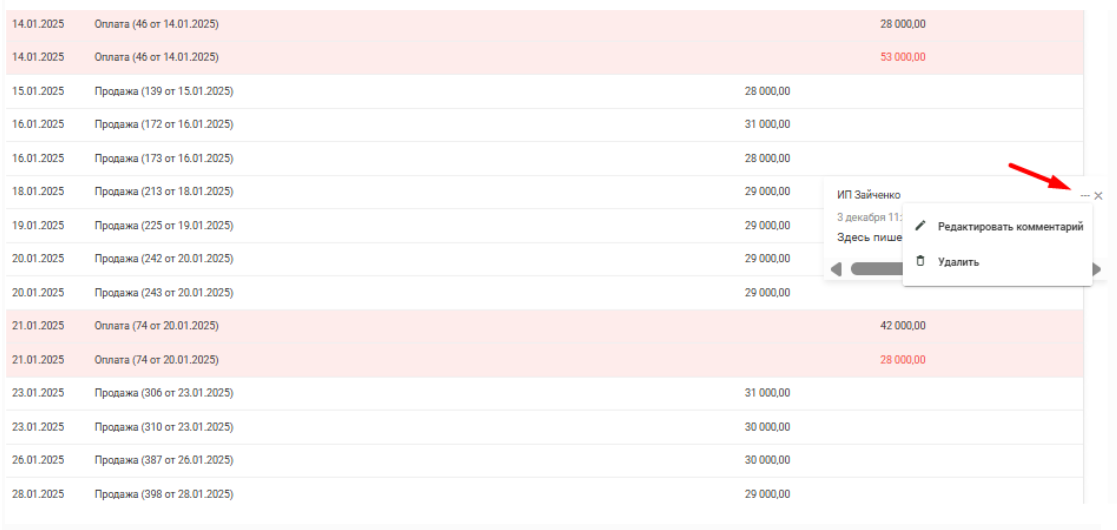
Нажатием на три точки открывается меню, таким образом можно редактировать или удалить комментарий
По любым вопросам или за дополнительной информацией, свяжитесь с нашими специалистами по почте [email protected].