
Для грамотной организации хранения сверок и удобной работы с сервисом в 1С создавайте папки для каждой Вашей организации .
Вы можете создавать неограниченное количество папок через функцию «+ Создать новую папку» либо работать только с основной папкой по вашей организации.
- Счетчик сверок показывает, сколько сверок было создано в папке. За одну сверку считается одна строка в реестре. Зеленым цветом прописаны новые не обработанные сверки
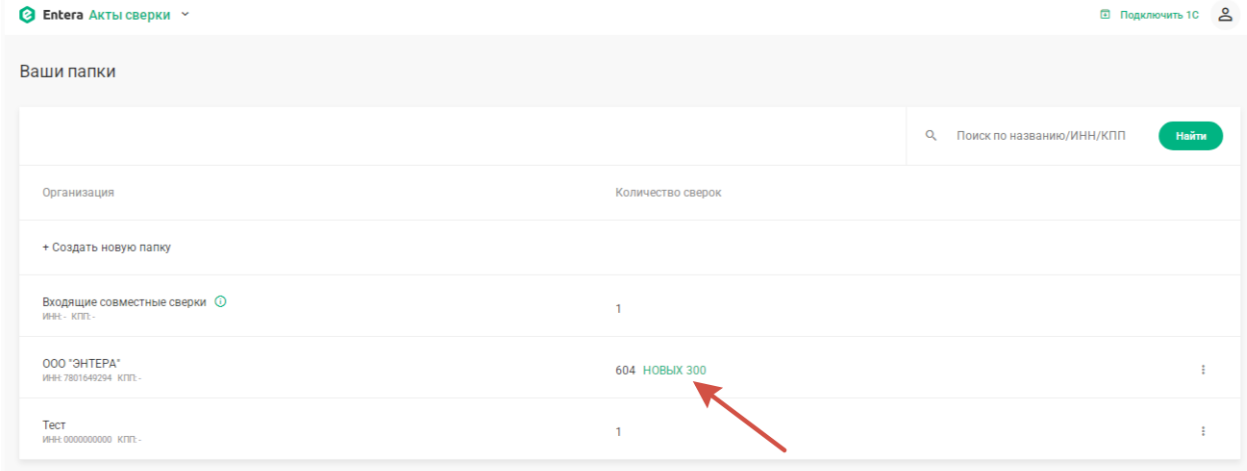
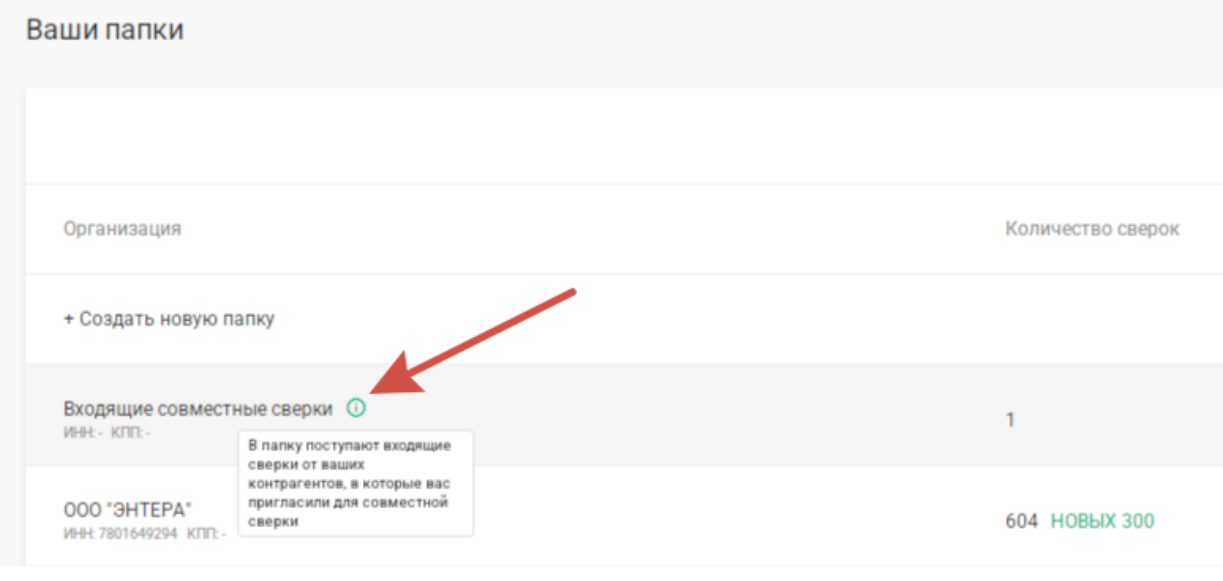
2. Папка «Входящие совместные сверки» будет содержать сверки , по которым Ваш контрагент предлагает провести он-лайн совместную сверку (подробнее читайте в одноименной статье)
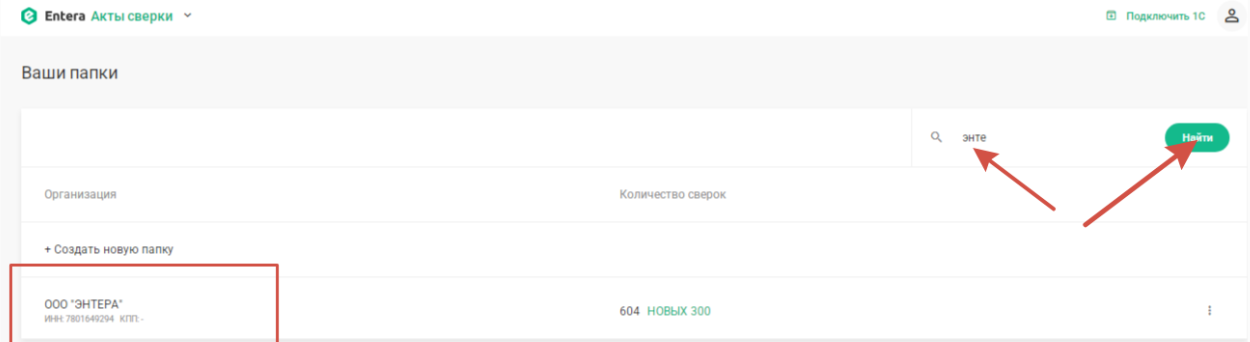
3. Если папок много, можно воспользоваться кнопкой Найти. Ввести первые 4 буквы наименования организации или первые 4 цифры ИНН/КПП.
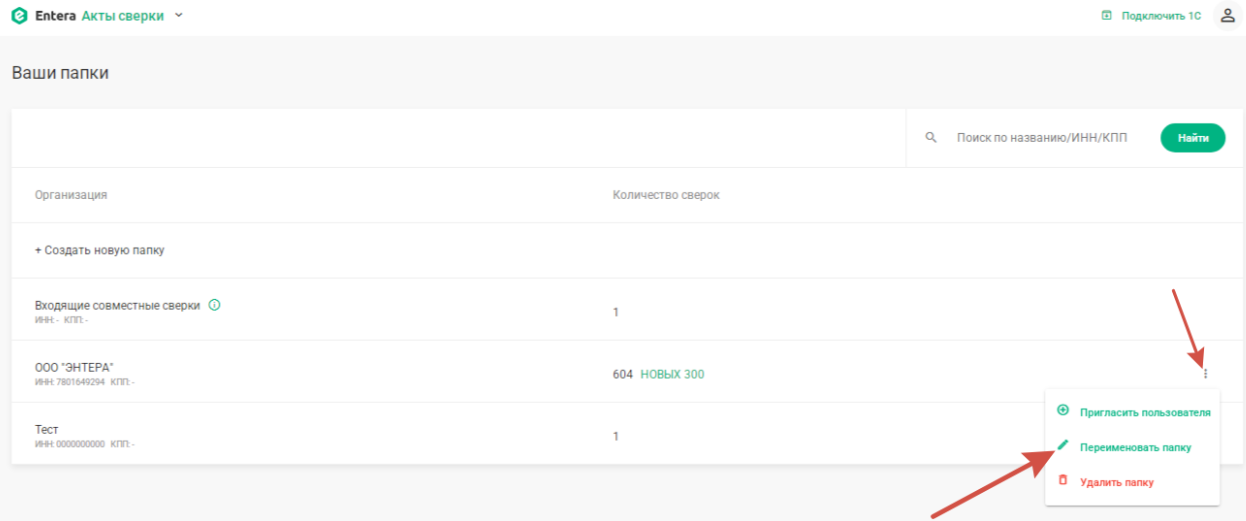
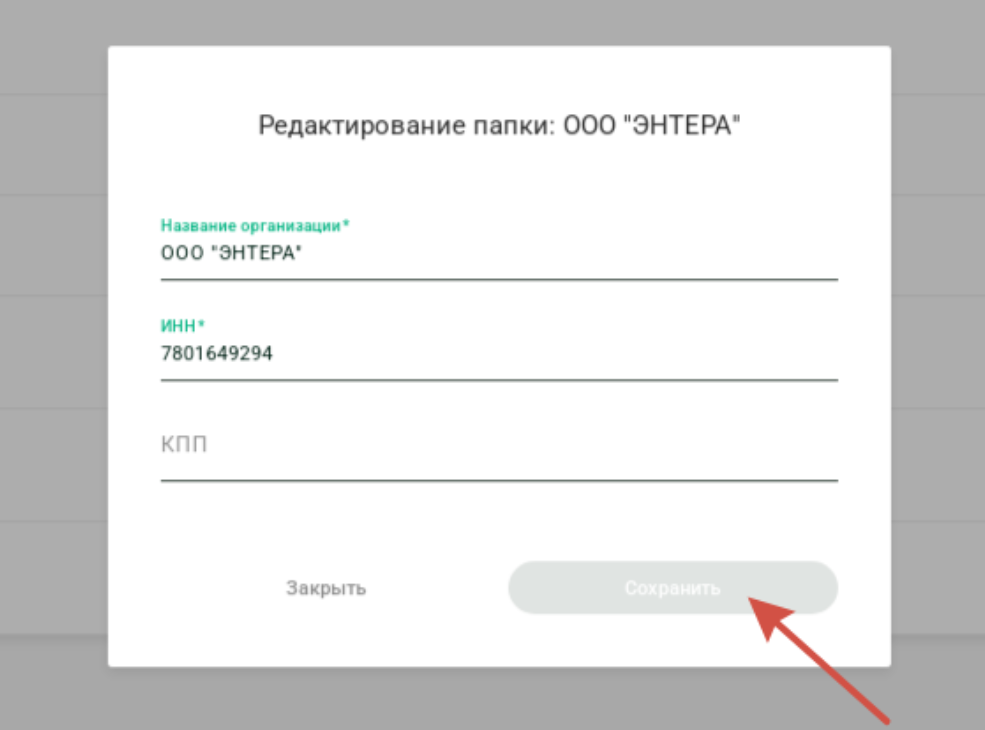
4. Для того, чтобы редактировать наименование или изменить реквизиты организации, нужно нажать на три точки с правой части папки, и применить «Переименовать папку».
Внесите корректировки в нужные поля и нажмите Сохранить
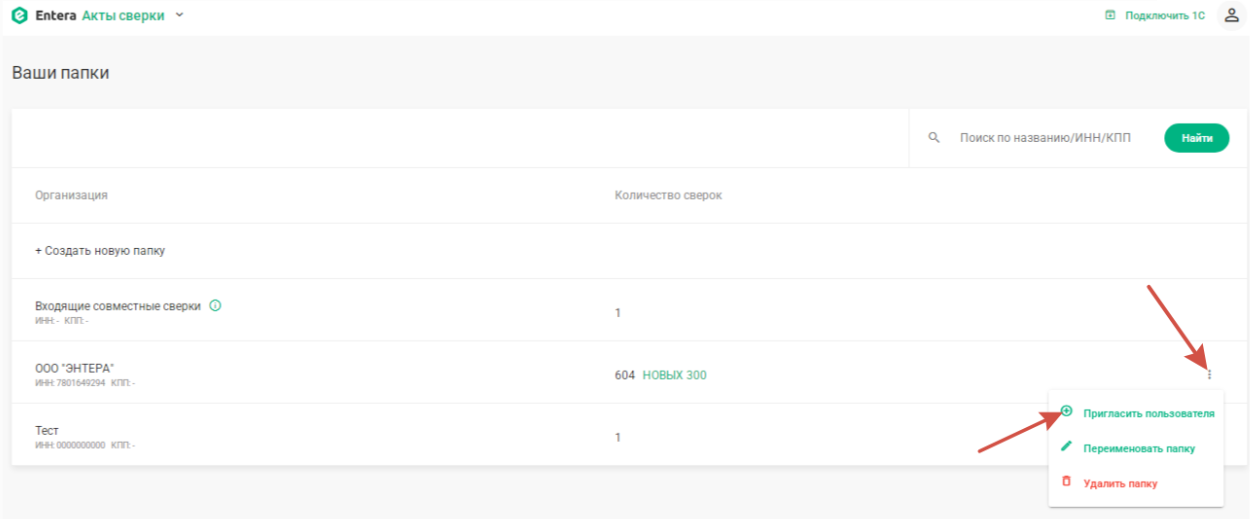
5. Чтобы сотрудники в одной папке могли работать с разными актами сверки (например, в отделе бухгалтерии за каждым сотрудником закреплены несколько контрагентов), приглашайте пользователей в папку ( пользователи могут не быть зарегистрированными в Entera).
В строке нужной папки нажмите кнопку с троеточием и выберите «Пригласить пользователей»
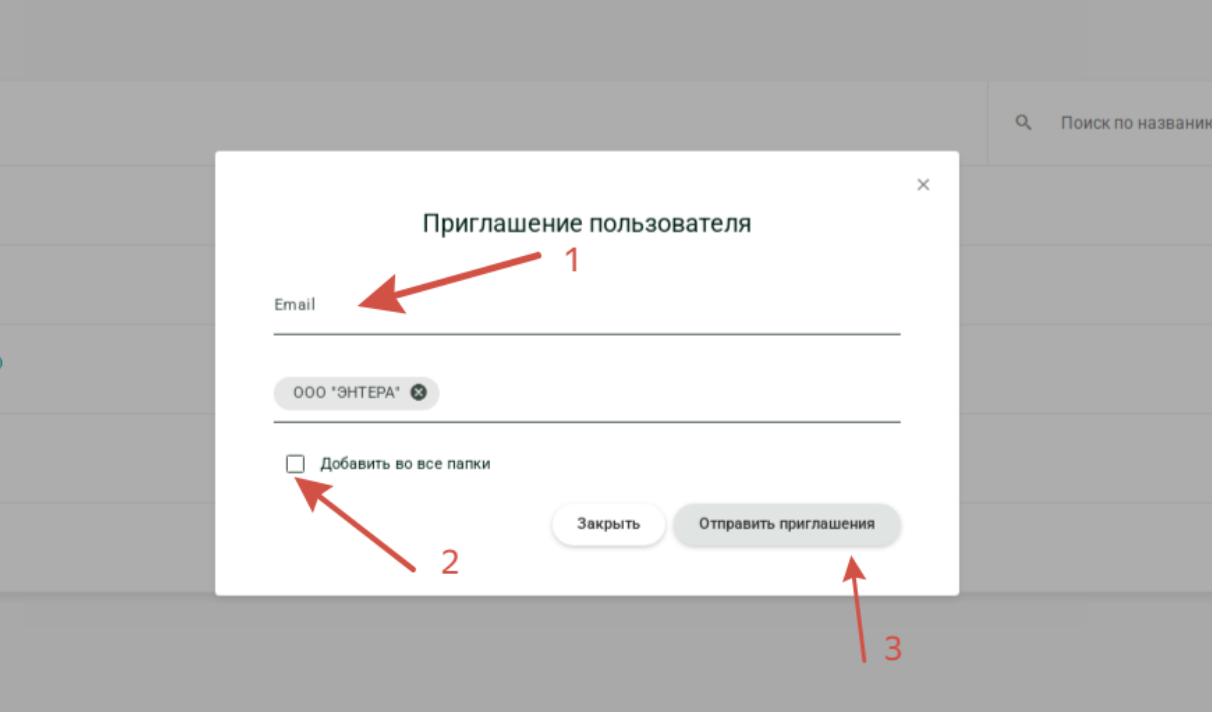
Теперь заполните поля Email – пропишите электронные почты сотрудников или тех кто будет работать со сверками (можно через запятую)
Если пользователи должны работать или иметь доступ ко всем папкам , поставьте галочку в поле «Добавить во все папки»
Теперь нажмите «Отправить приглашение»
Вашему сотруднику придёт письмо с регистрацией в Entera, теперь он может зайти по ссылке https://sverka.entera.pro
По любым вопросам или за дополнительной информацией, свяжитесь с нашими специалистами по почте [email protected].