
1.2. Установка модуля в 1С- Fresh
1.3 Установка модуля в 42clouds
2.1 Обновление модуля в локальной 1С
1. Установка в 1С
Для бухгалтерии предприятия 3.0 локальной
Для бухгалтерии предприятия 3.0 в 1с.Fresh
Для УТ 11, УНФ, ERP локальных
Для УТ 11, УНФ, ERP в 1с.Fresh
1.1.Установка в локальную 1С
Для подключения дополнительной обработки необходимо выполнить следующие шаги:
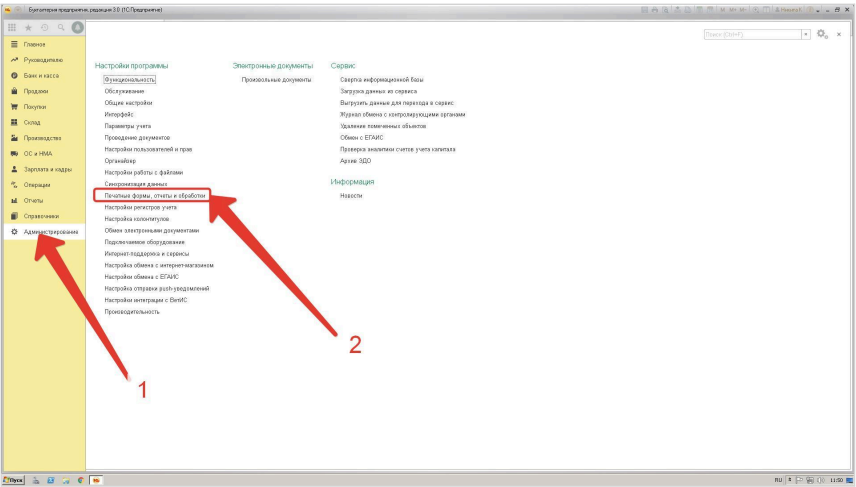
1. Зайти в 1С в раздел "Администрирование" - "Печатные формы, отчеты и обработки".
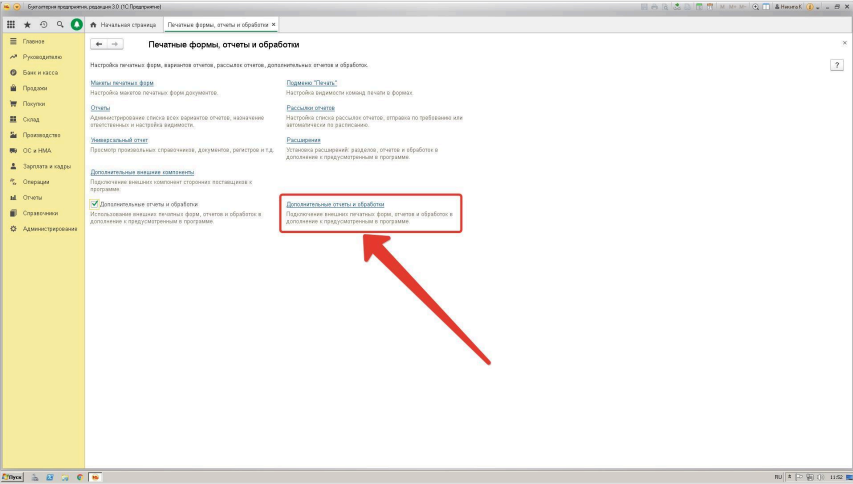
2.. Перейдите в раздел "Дополнительные отчеты и обработки". Если пункт отсутствует или не активен, поставьте галку напротив надписи "Дополнительные отчеты и обработки", после чего заходите в раздел.
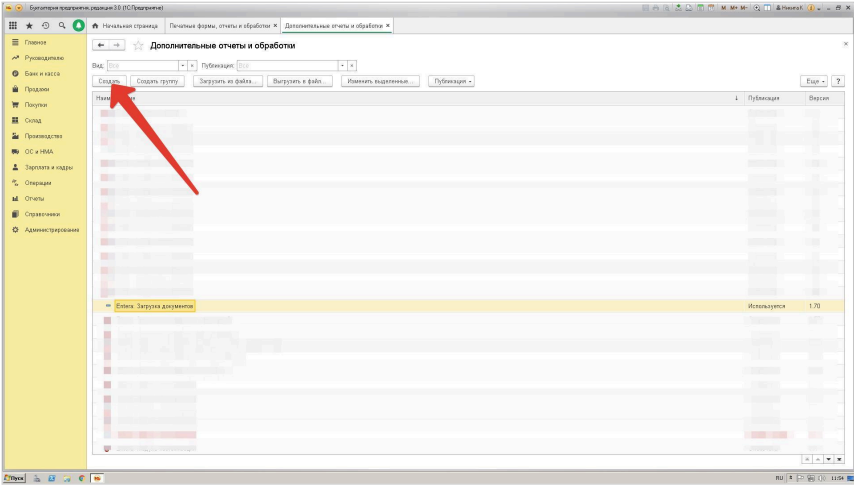
3. Кликните по пункту "Создать".
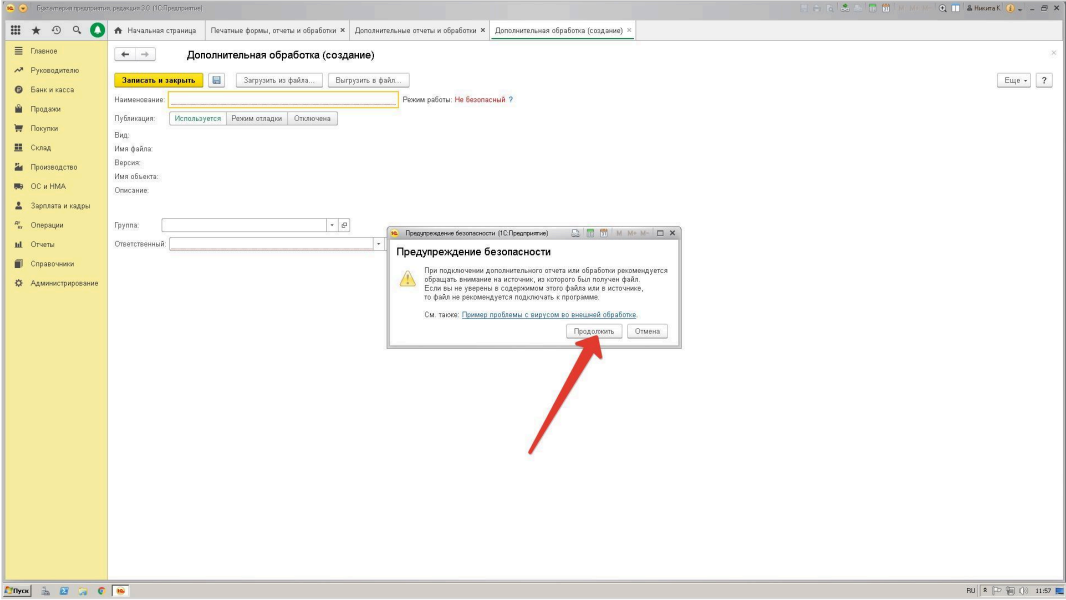
4. Подтвердите готовность добавить новую дополнительную обработку, нажав кнопку "Продолжить".
5. Выберите на ПК файл дополнительной обработки "Entera_ВПФ_ОтправкаЭДО". Нажмите "Открыть".
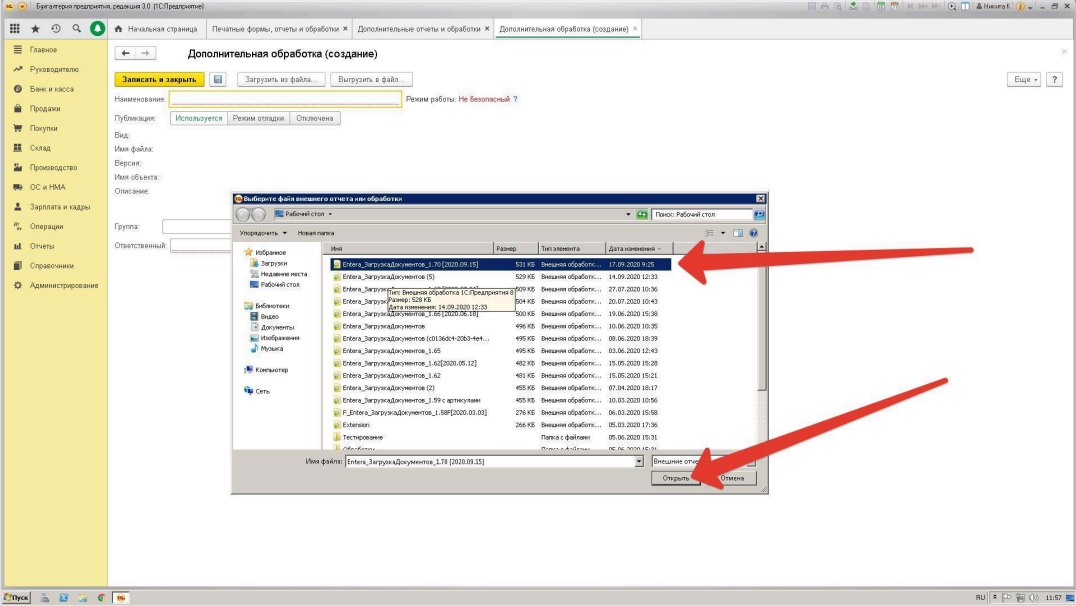
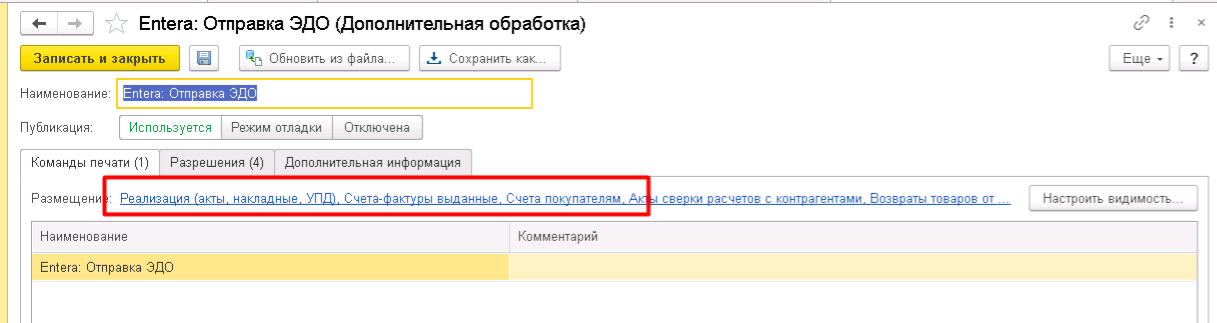
Обратите внимание на размещение обработки, возможно требуется корректировка/добавление разделов:
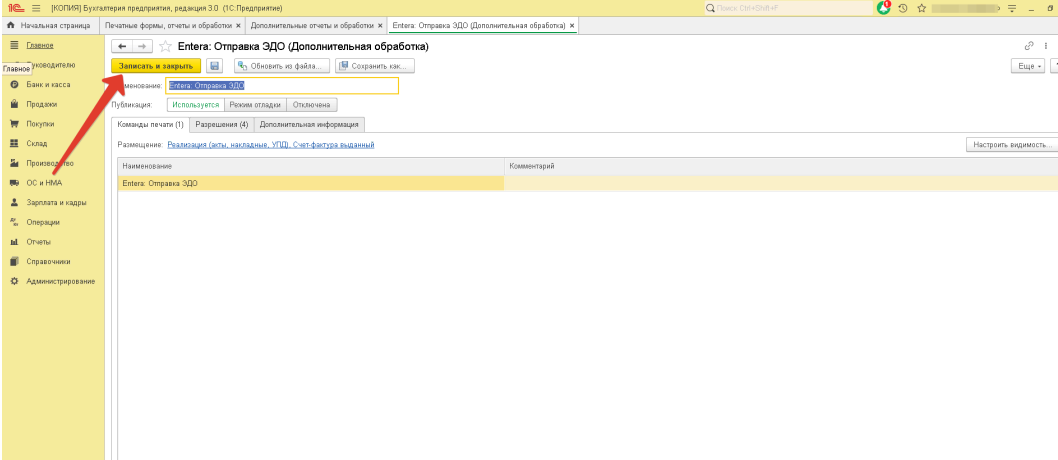
6. Нажмите кнопку "Записать и закрыть". Обработка добавлена.
1.2. Установка модуля в 1С- Fresh
Для подключения дополнительной обработки необходимо выполнить следующие шаги:
1. Направить письмо с просьбой провести аудит в Вашу обслуживающую компанию 1С со следующим текстом:
"Добрый день! Прошу провести аудит модуля внешней обработки (во вложении) и установить в базу - (название базы)
Пользователь : *******@******.ru
Код абонента: ******."
2. Приложить к письму файл внешней обработки версии F (для облачных баз).
3. Дождаться оповещения об успешно пройденном аудите и установке модуля.
- прохождение аудита в некоторых случаях может занять до 2х дней;
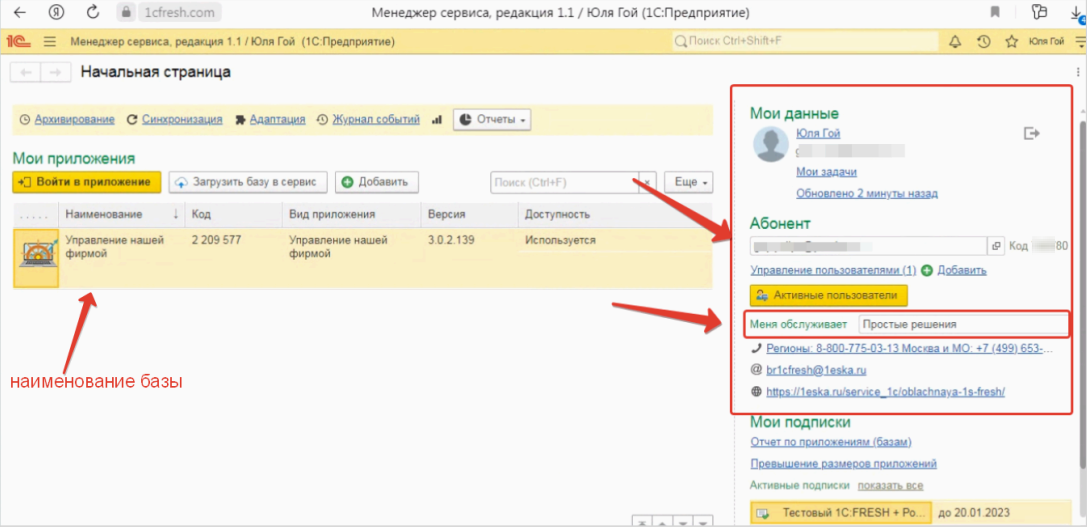
- контакты компании поставщика Вашей 1С (кому необходимо отправить модуль на аудит), находятся в разделе "Личный кабинет" в вашей 1С на сайте 1cfresh.com/ (см. скрин).
4. После прохождения аудита сервис будет находится в разделе “адаптация” - “дополнительные отчеты и обработки”.
Нажимая на название сервиса, откроется окно установки модуля, в котором можно будет выбрать необходимую базу 1с для добавления самой обработки.
5. Для установки необходимо просто нажимать кнопку “далее”.
1.3 Установка модуля в 1С 42 clouds
Для подключения дополнительной обработки необходимо выполнить следующие шаги:
1. Заходим в личный кабинет пользователя 42clouds в браузере. Слева в меню ищем пункт "расширения и обработки" (если пункта нет, значит у пользователя не полные права, просим зайти под полными правами).
2. Создаем самостоятельно новую карточку сервиса: название сервиса “Entera: Отправка ЭДО”. Ниже указываем совместимую конфигурацию: БП 3.0.
3. Добавляем файл внешней обработки версии F (для облачных баз).
4. Готово. Сервис был отправлен на аудит. Рекомендуется написать в тех поддержку через кнопку сообщения (справа в личном кабинете), текст: “просим провести аудит новой внешней обработки, название Entera: Отправка ЭДО, только что создали новую карточку сервиса”
5. Аудит проходит быстрее, чем во фреше. После прохождения аудита в карточке сервиса можно будет установить обработку, нажимая на серый ползунок справа от названия базы 1с.
2. Обновление в 1С
Для бухгалтерии предприятия 3.0 локальной
Для бухгалтерии предприятия 3.0 в 1с.Fresh
Для УТ 11, УНФ, ERP локальных
Для УТ 11, УНФ, ERP в 1с.Fresh
2.1 Обновление модуля в локальной 1С
Обновление можно произвести следующим образом:
1. Зайти в 1С в раздел "Администрирование" - "Печатные формы, отчеты и обработки".( Если Вы не видите данный раздел, то у текущего пользователя ограничены права, необходимо зайти в 1С под пользователем с полными правами администратора).
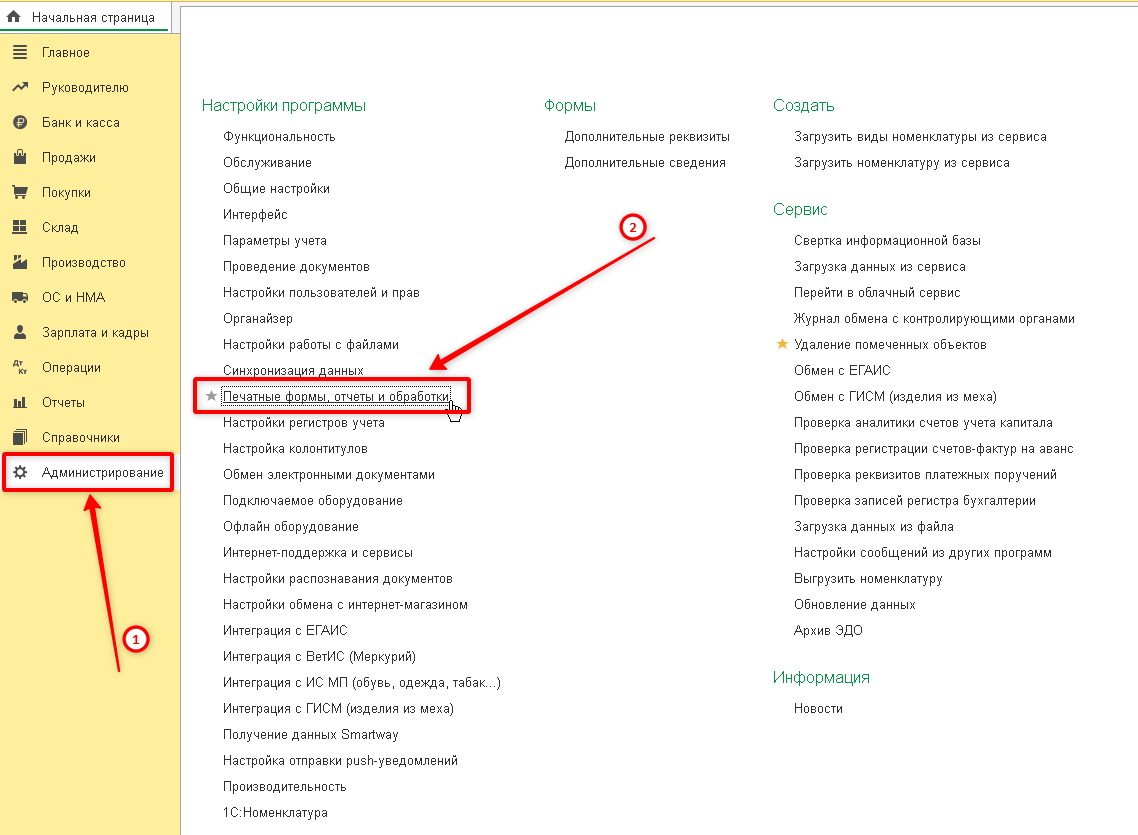
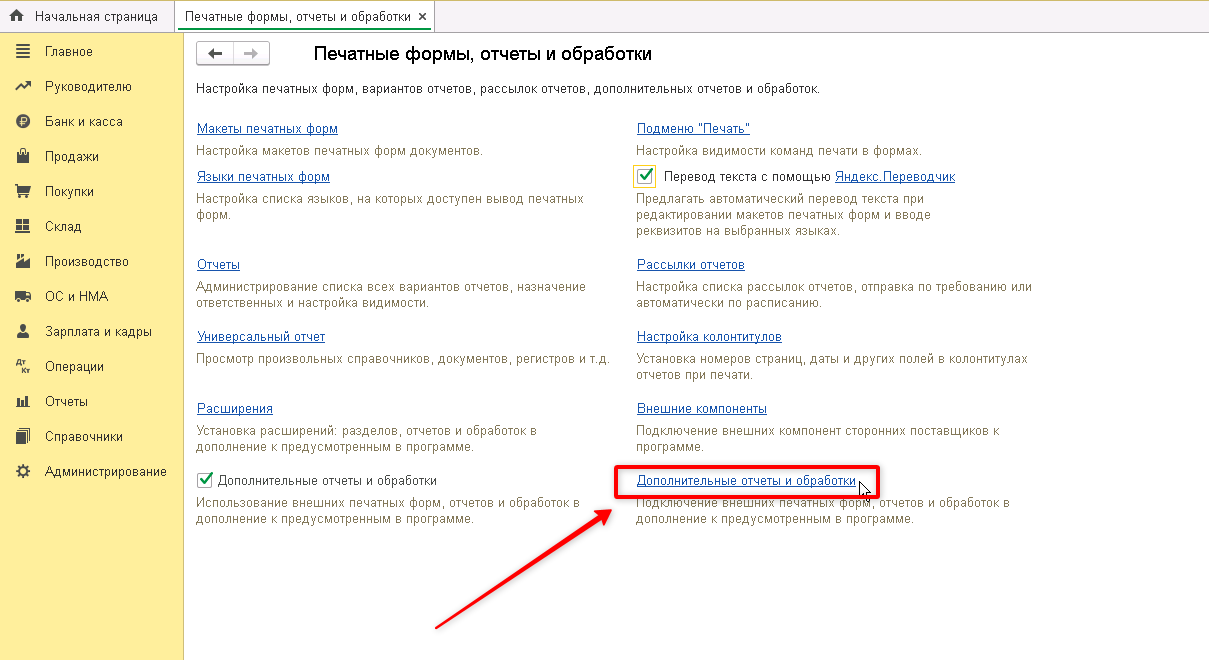
2. Перейдите в раздел "Дополнительные отчеты и обработки".
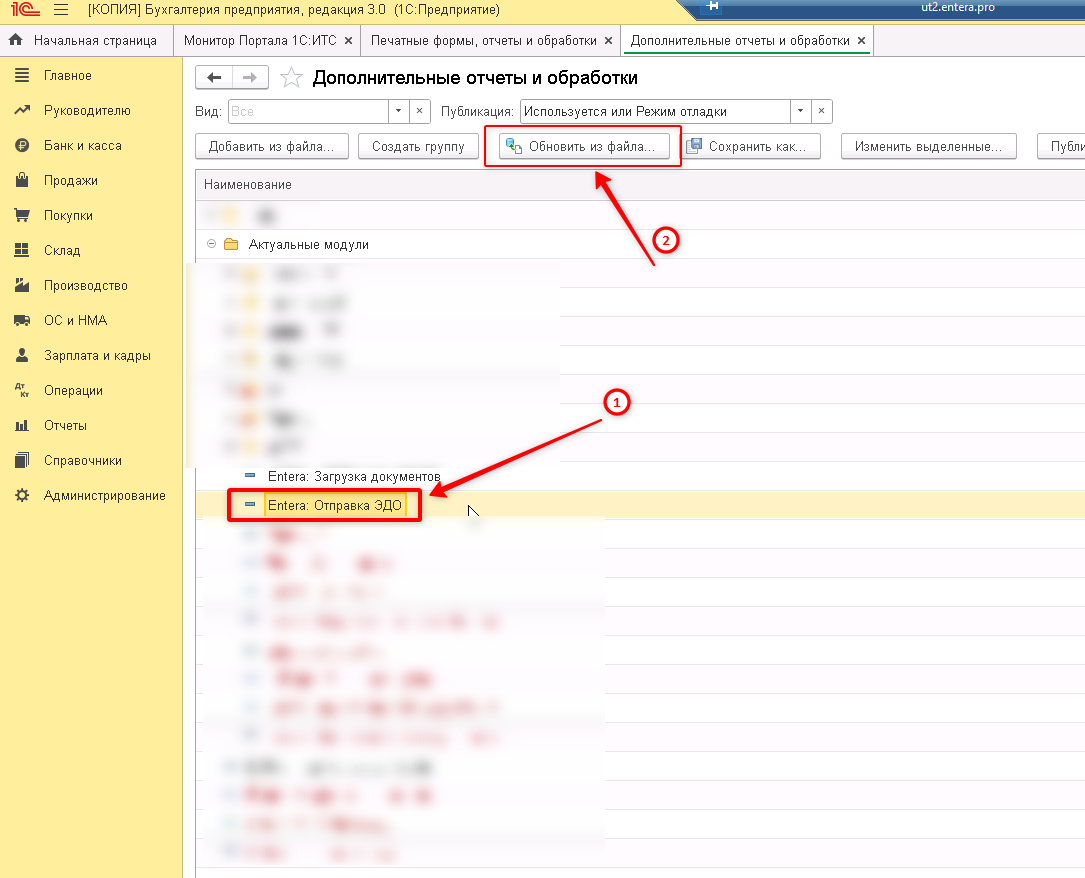
3. Стоя на строчке с "Entera: Отправка ЭДО", нажмите на кнопку "Обновить из файла" в верхней панели.
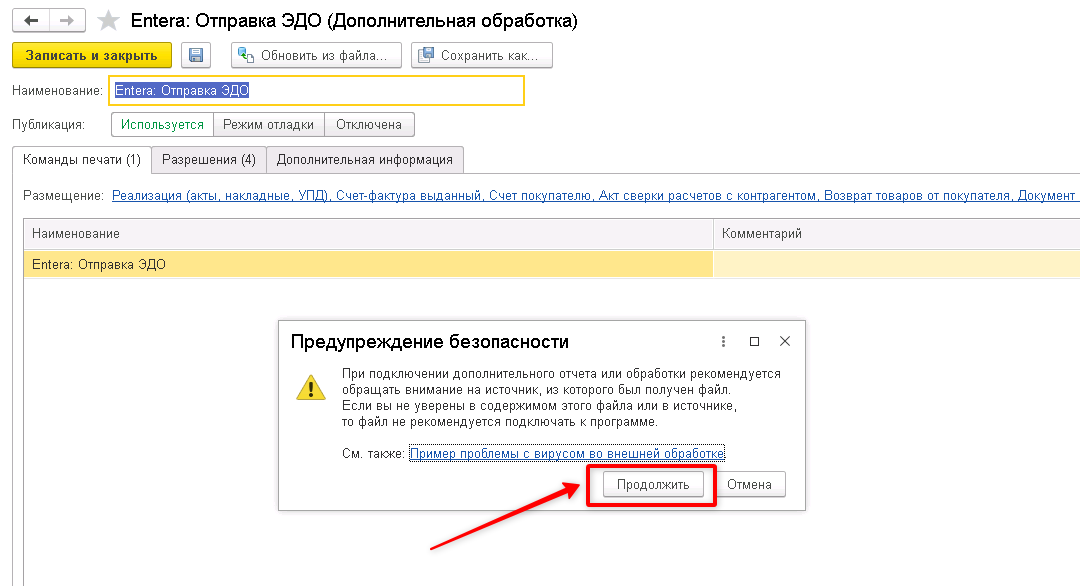
4. В открывшемся окне нажать "Продолжить" и выбрать файл с актуальной версией обработки, затем "Записать и закрыть".
5. Поздравляем, версия "Entera: Отправка ЭДО" успешно обновлена.
2.2 Обновление модуля в 1С- Fresh и 42clouds
Необходимо направить письмо с просьбой провести аудит в Вашу обслуживающую компанию 1С (https://1cfresh.com/ или https://42clouds.com/)
со следующим текстом:
"Добрый день! Прошу обновить модуль внешней обработки (во вложении) в базе - (название базы)
Абонент: *******@******.ru
Код: ******".
*прикрепить файл для обновления
3. Как подключить Исходящую интеграцию в Диадок и СБИС - далее в инструкциях
4. Как работает модуль в 1с
После добавления обработки в список дополнительных внешних обработок в 1С и подключения интеграции в лк ЭДО и со стороны технической поддержки Entera, необходимо:
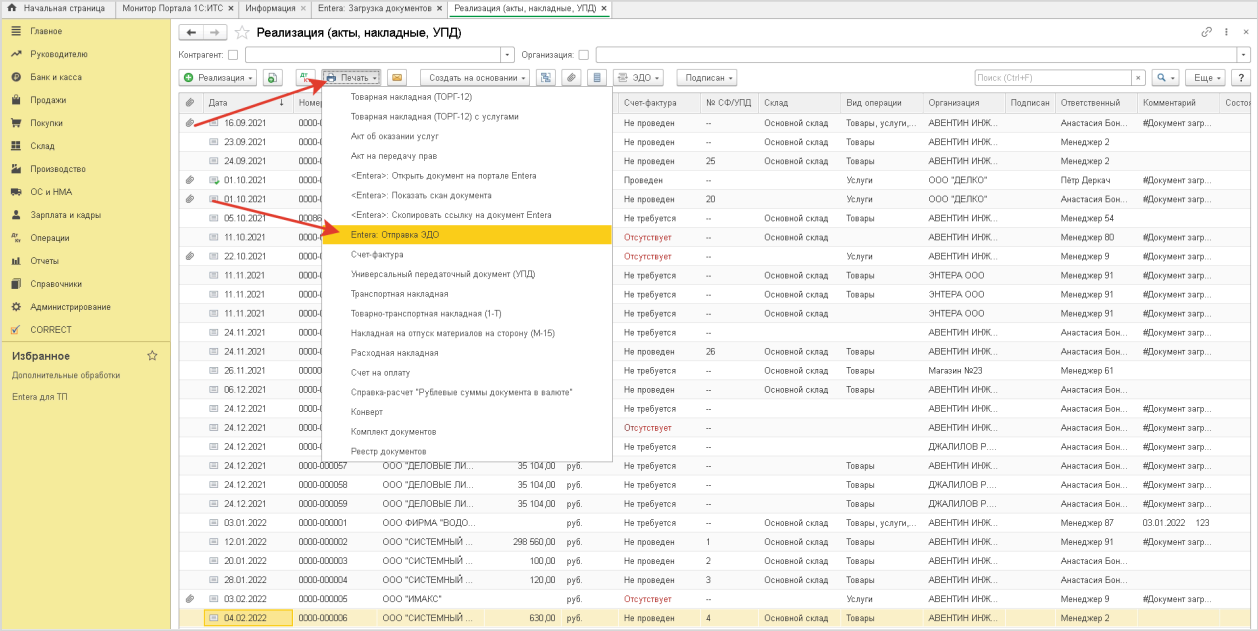
1. Зайти в раздел "Продажи" - “Реализация” (или “документы продажи”), выбрать нужную Реализацию для отправки и нажать кнопку "Печать" - "Entera: Отправка ЭДО".
Примечание: чтобы отправить несколько реализаций, необходимо с зажатой кнопкой ctrl левой кнопкой мыши прокликать/выбрать нужные документы для отправки.
2. В открывшемся меню пройти авторизацию под Вашим логином и паролем в Entera.
3. Выбрать систему ЭДО, в которую требуется отправить документы.
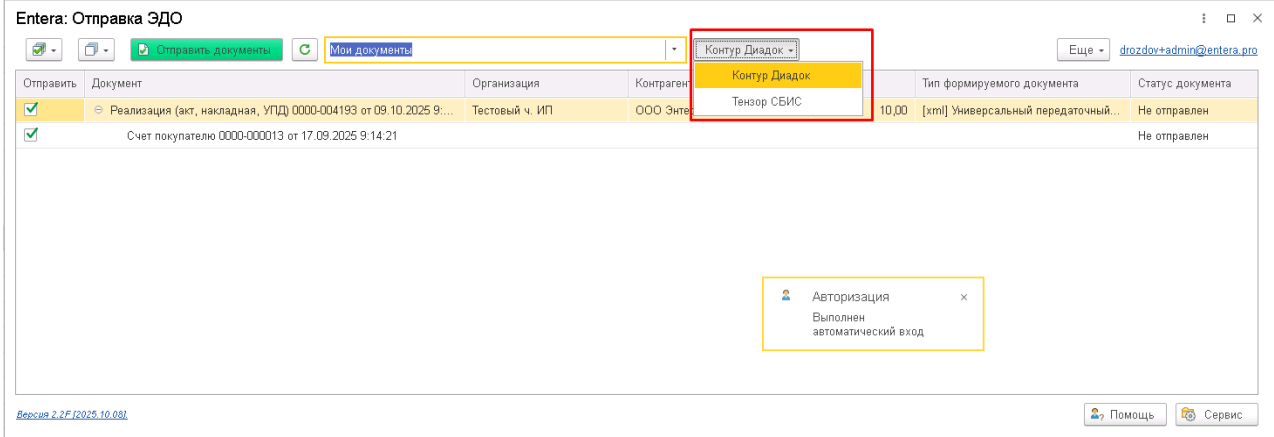
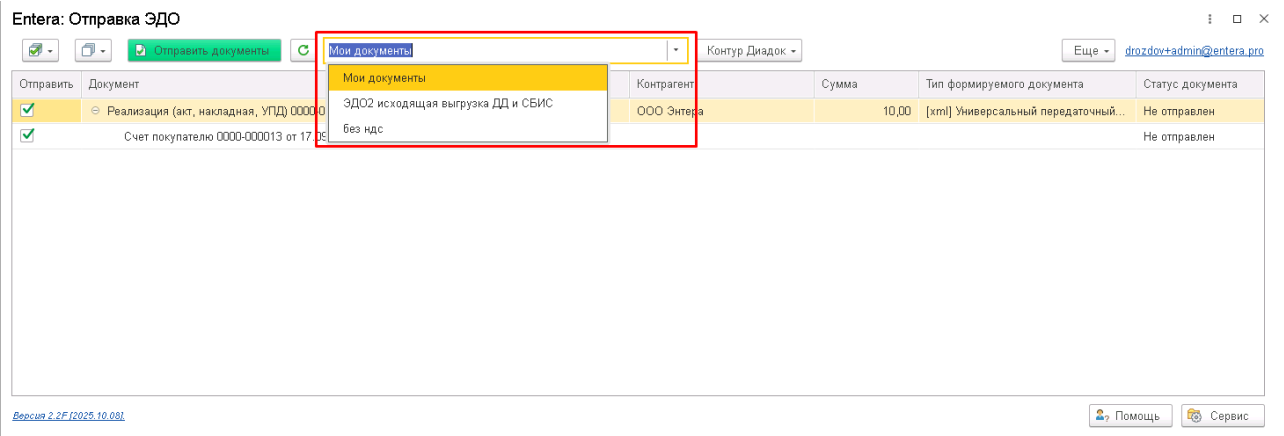
4. Выбрать папку Entera, в которую настроена интеграция для выбранного ЭДО и выбранной компании.
5. Выбрать какой тип документа требуется отправить.
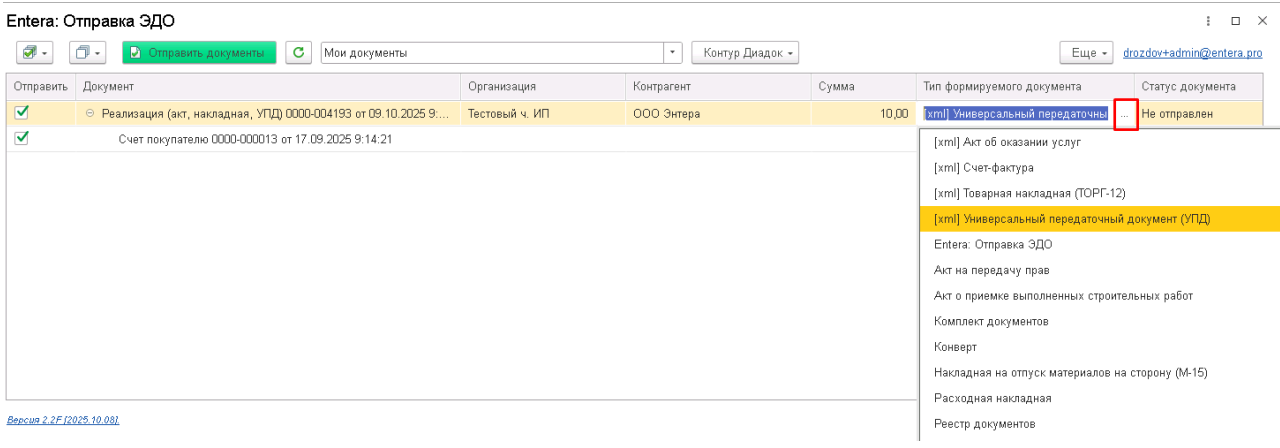
6. Галочками отметить требуемые документы для отправки в ЭДО (только для версий 1с УНФ, УТ, ERP).
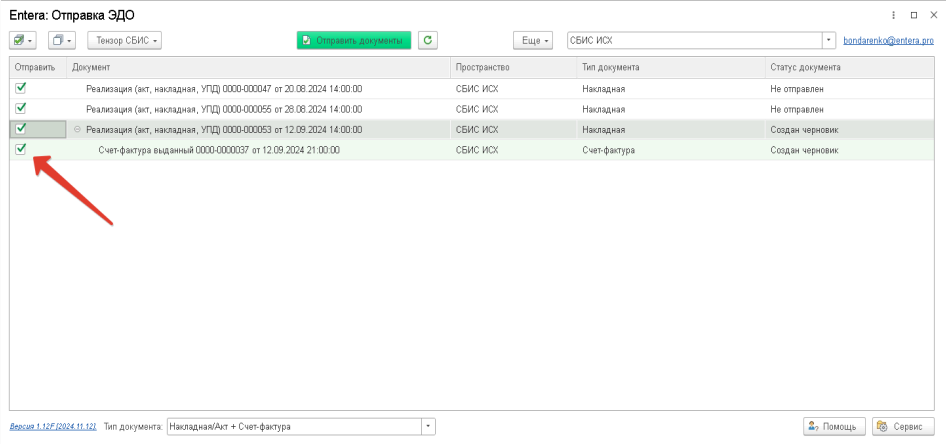
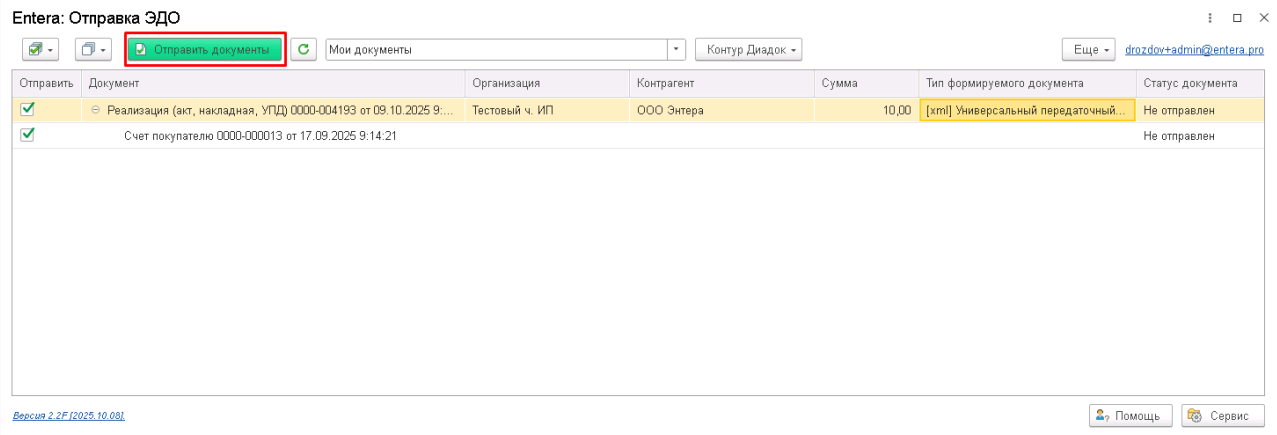
7. Нажать кнопку “Отправить документы”.
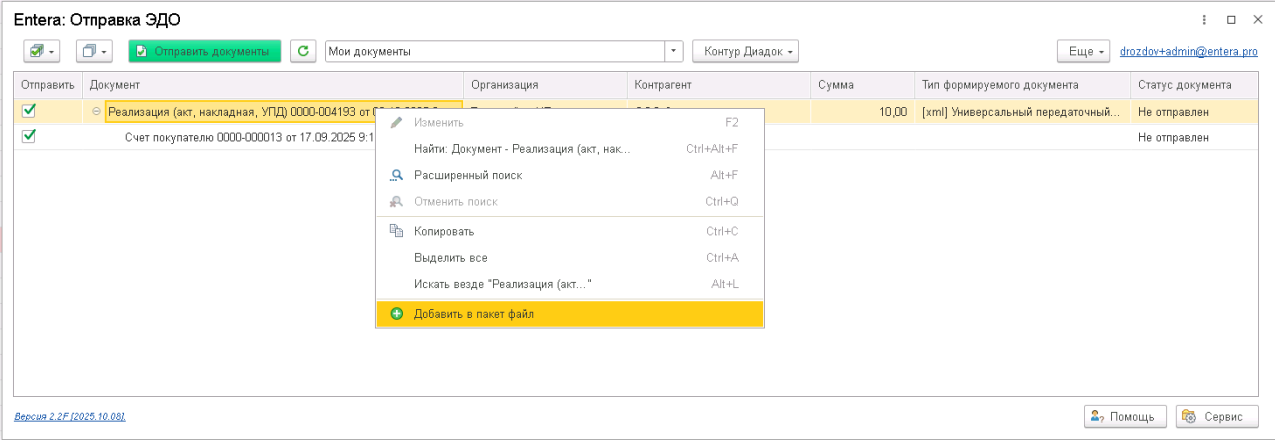
8. Чтобы добавить к отправке файл (документ), которого нет в 1с, правой кнопкой мыши необходимо нажать на строку документа и выбрать пункт “добавить в пакет файл” - после этого откроется проводник компьютера, где пользователь сможет выбрать необходимый файл.
9. Готово.В личном кабинете Диадок и СБИС документы отразятся в разделе “Исходящие” - "Черновики". Среднее время выгрузки документов 20-30 секунд.
5. Настройки модуля
Настройки модуля Entera: Отправка ЭДО необходимы для того, чтобы дать возможность пользователю отправлять документы комплектами (например УПД + счёт покупателю + иной документ), а также в настройках можно задать тип документа по умолчанию для отправки (при первом открытии модуля “тип формируемого документа” будет пустой, если его не заполнить, то будет ошибка при отправке). Рекомендуется спрашивать клиента, какой тип документа они отправляют чаще всего (обычно это УПД).
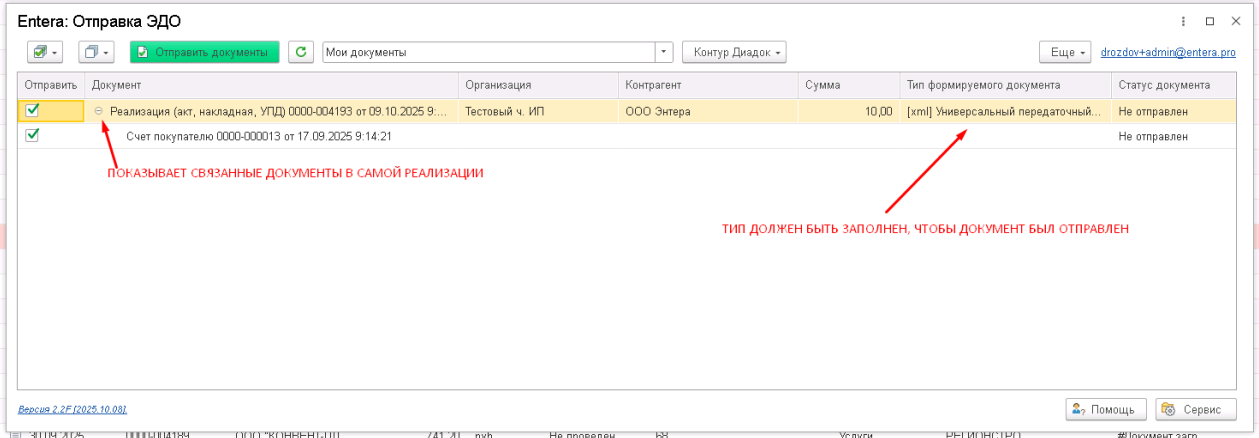
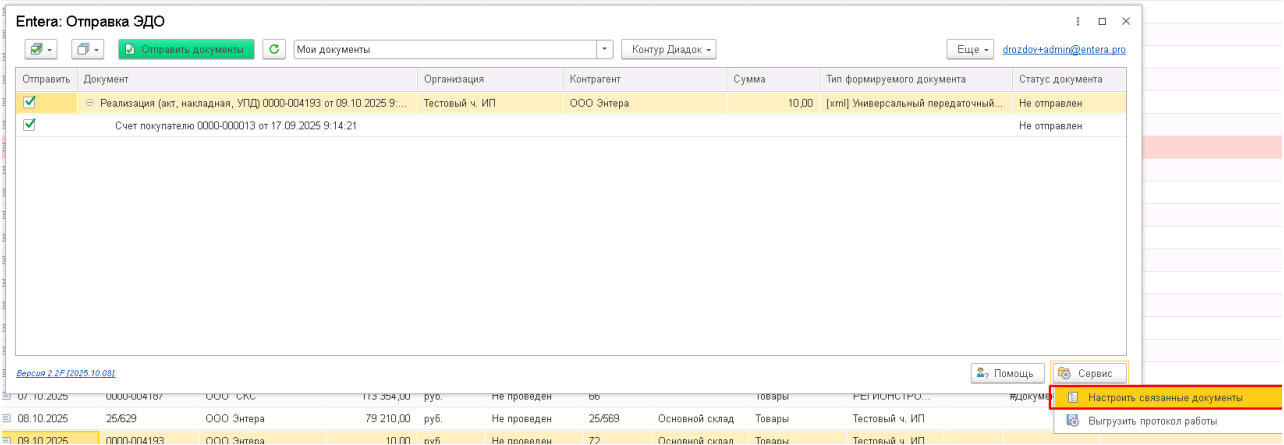
1. Как открыть настройки: в правом нижнем углу нажимаем на кнопку “сервис” - “настроить связанные документы”
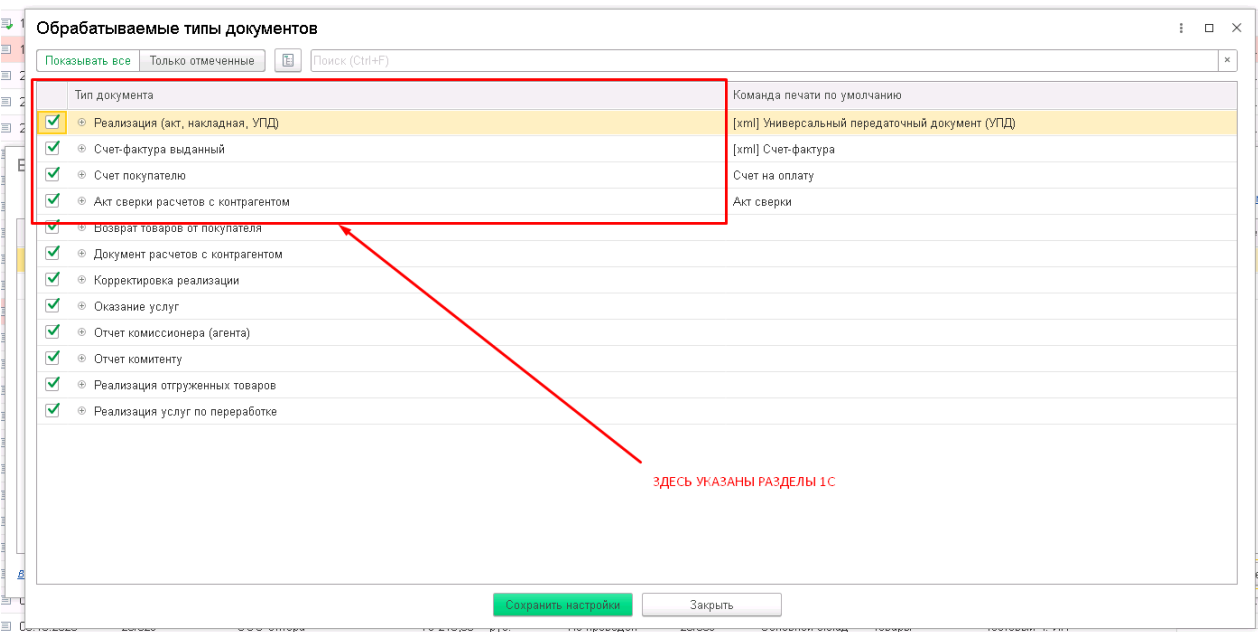
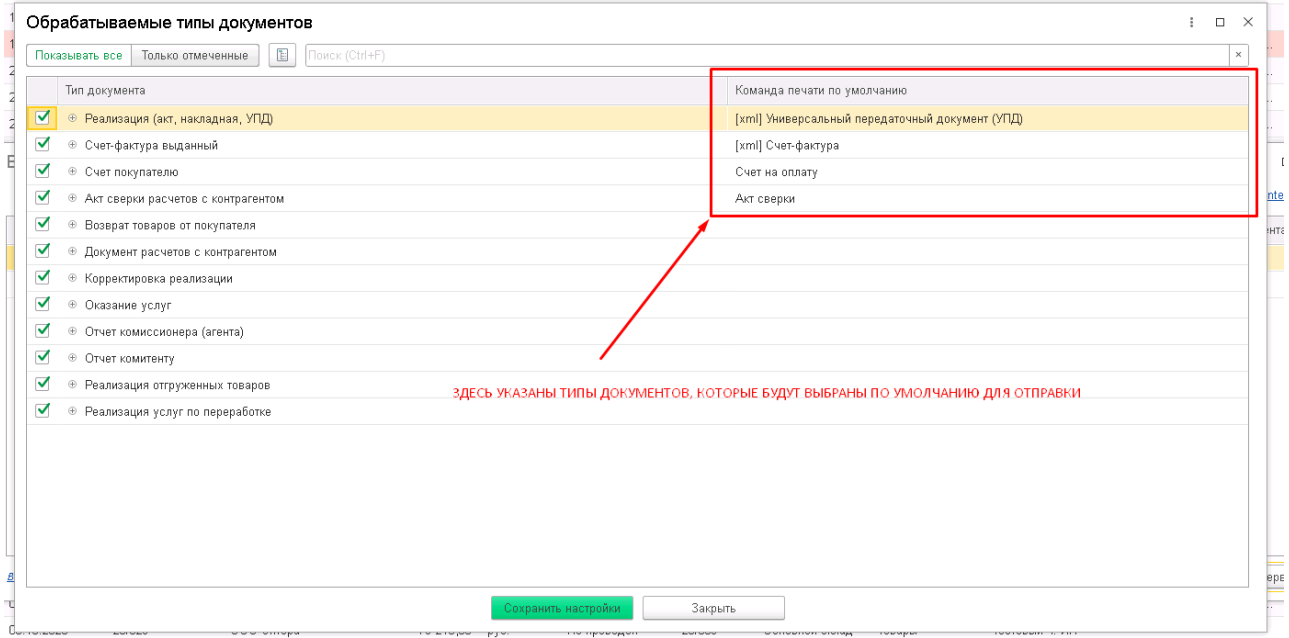
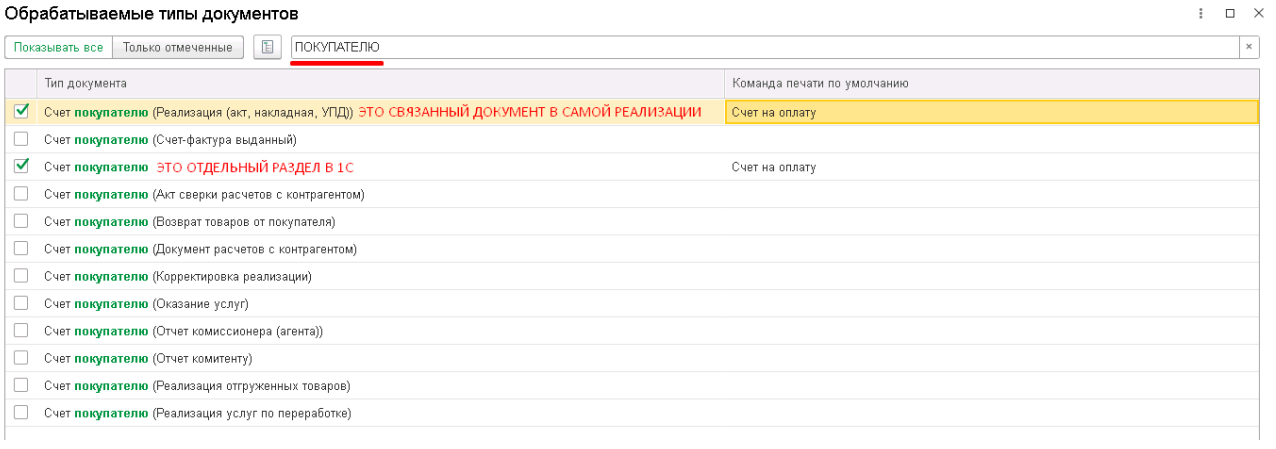
2. Слева будут указаны разделы всех документов в самой 1с. Справа указаны типы документов для выбора по умолчанию. Рекомендуется заполнять почти для каждого клиента настройки, согласно картинке ниже.
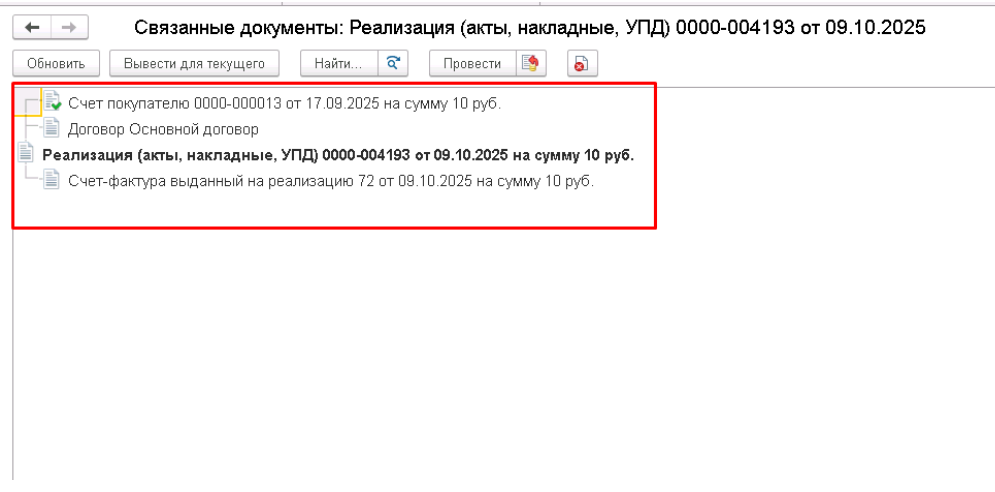
3. В самом верху всегда будет находится основной раздел “Реализация (акт, накладная, УПД)”. Можно нажать на значок слева от названия раздела, чтобы посмотреть, какие документы можно связать с реализацией. Справа в столбце “Команда печати по умолчанию” можно задать тип самого документа для отправки по умолчанию.
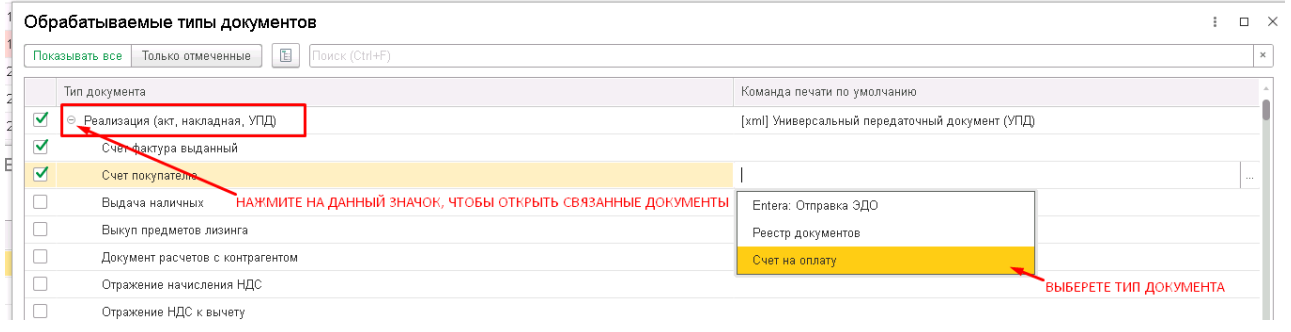
*рекомендуется воспользоваться поиском сверху (картинка ниже), чтобы долго не искать раздел “счёт покупателю” и тип документа “счёт покупателю”, который связан с самой реализацией.
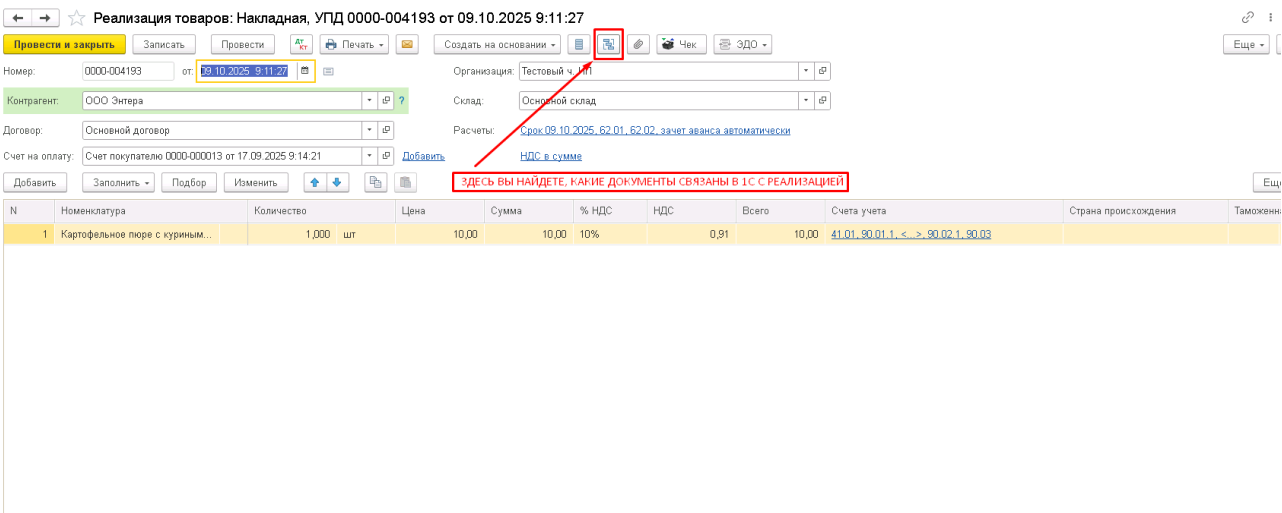
4. Найти связанные документы пользователя можно также и в 1с, чтобы убедиться, будет ли связанный документ отображаться в модуле
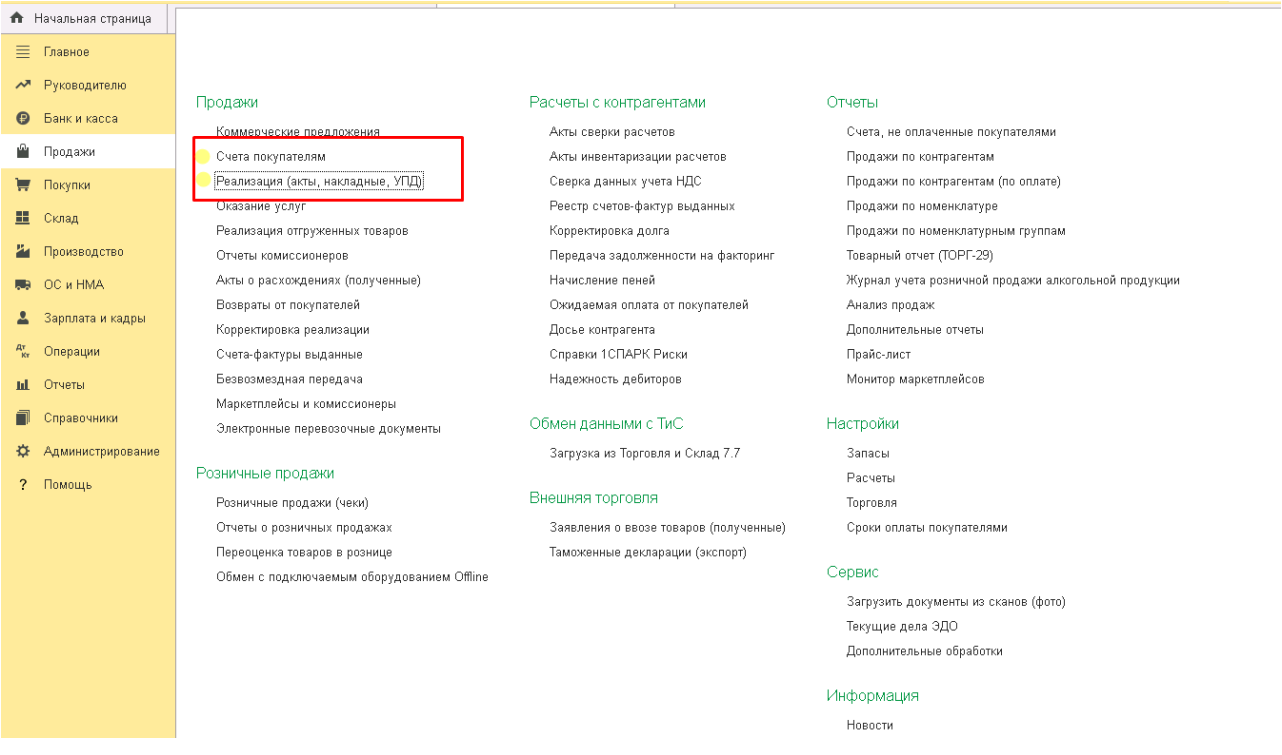
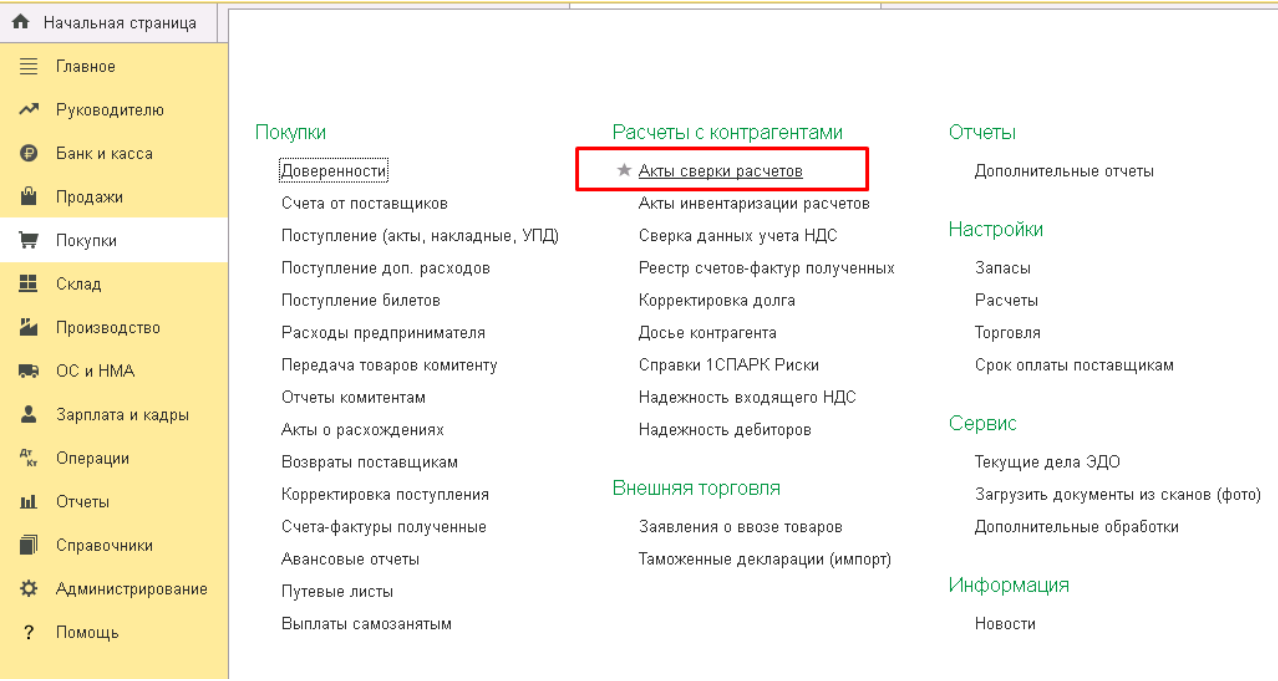
5. Модуль Entera: Отправка ЭДО помимо раздела реализации доступен пользователю также в других разделах 1с, например “счёт покупателям” и “акты сверки расчетов”. Модуль вызывается точно также в списке документов или в самом документе через команду “печать”
6. Готово! Теперь вы знаете, как настроить модуль и для чего нужны его настройки!
По любым вопросам или за дополнительной информацией, свяжитесь с нашими специалистами по телефону 8-800-707-24-75 или по почте [email protected].