
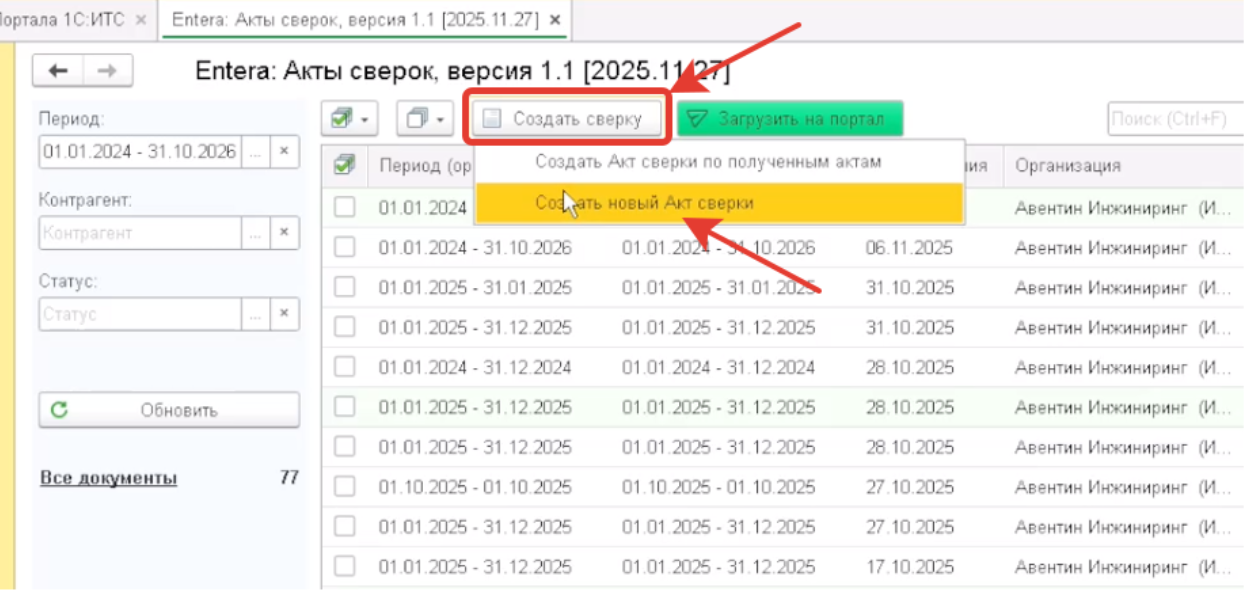
Если вы хотите создать новый акт сверки через модуль, вы можете воспользоваться мультикнопкой «Создать сверку» и выбрать пункт «Создать новый акт сверки».
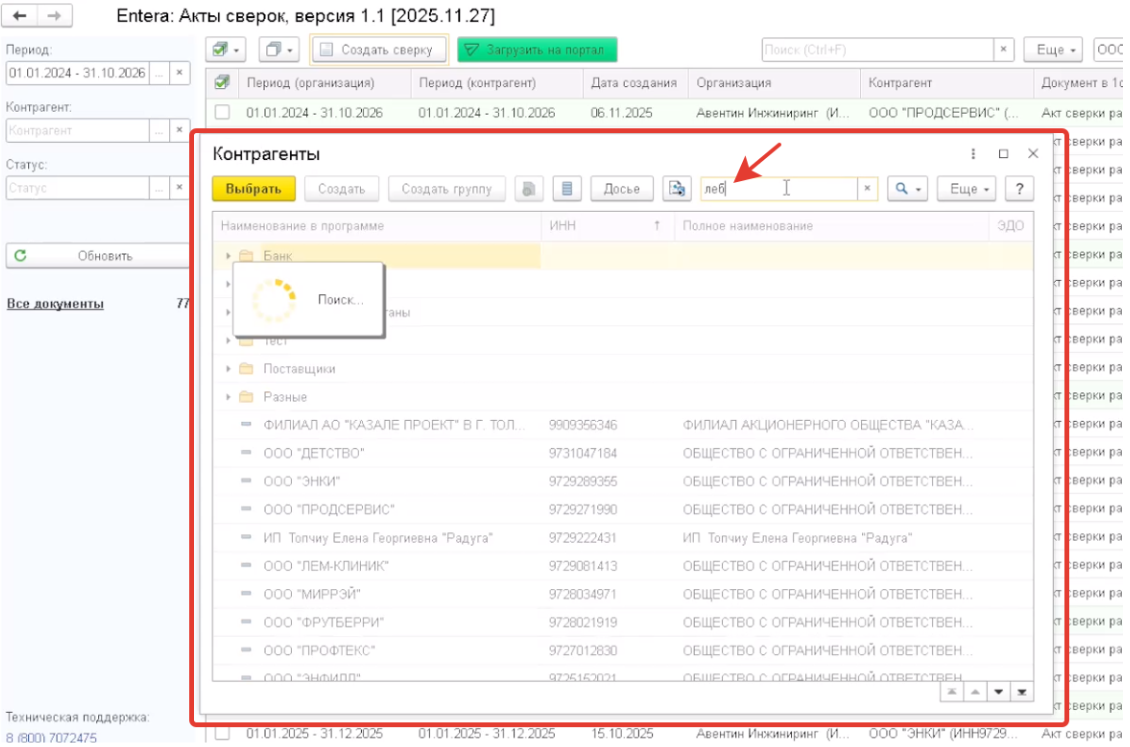
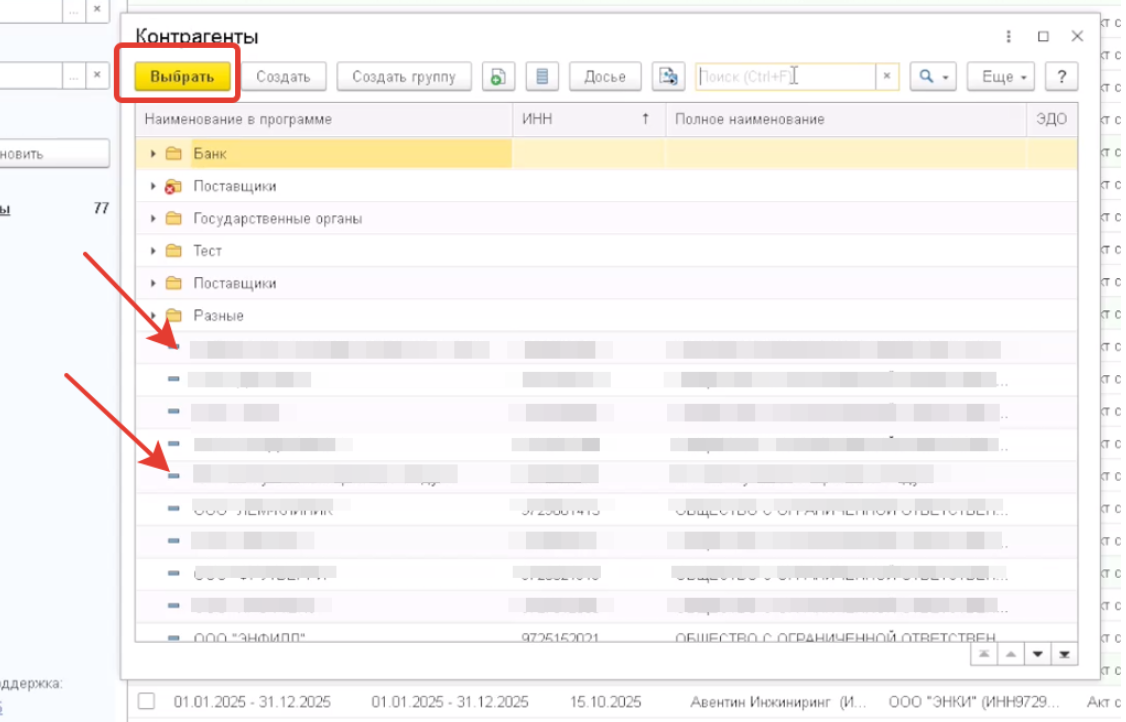
В открывшемся окне выберите контрагента, с которым вы хотите создать сверку, воспользовавшись строкой поиска.
Вы так же можете выбрать несколько контрагентов из списка, зажав клавишу Ctrl либо Shift.
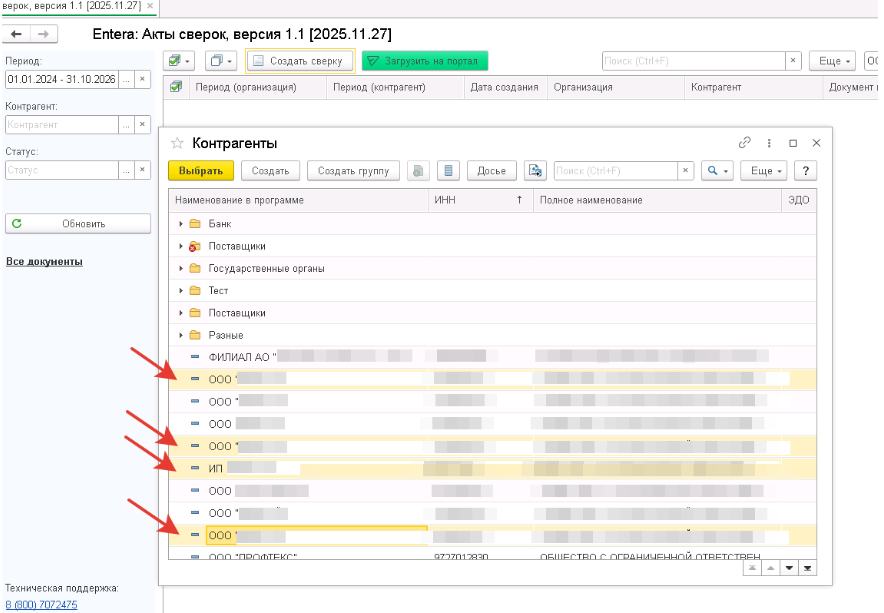
- Зажать Ctrl
- Кликнуть мышкой по необходимым строкам
- Выбранные строки будут окрашены желтой заливкой
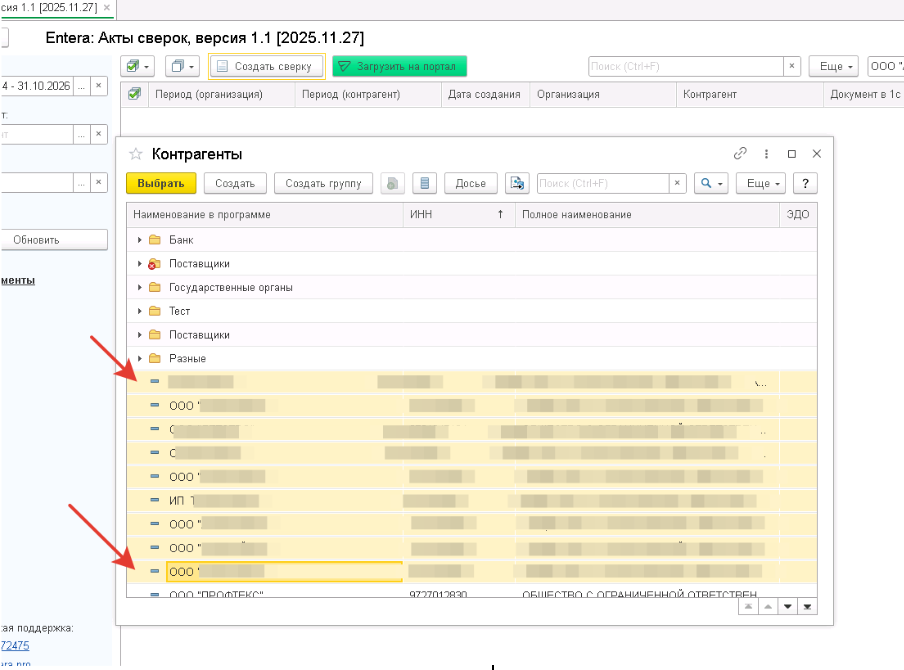
- Кликнуть мышкой по первой строке
- Зажать Shift
- Кликнуть мышкой по последней строке
- Выбранные строки будут окрашены желтой заливкой
После выбора одного или нескольких контрагентов, по которым вы хотите создать сверку нажмите кнопку «Выбрать».
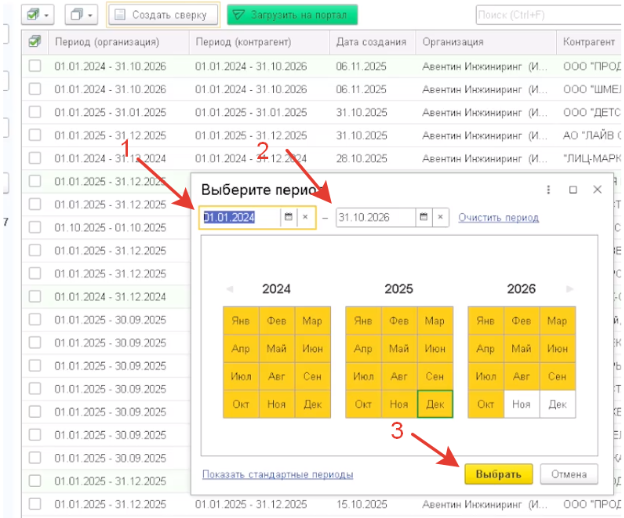
Далее выберите период, за который будут созданы сверки с этими контрагентами. Будьте внимательны при массовом создании актов сверки: для всех контрагентов они будут сформированы за данный период.
- Выберите начало периода
- Выберите конец периода
- Нажмите кнопку «Выбрать»
Акты сверки будут созданы и отправлены на портал для дальнейшей сверки автоматически. В реестре 1С вы сможете увидеть их, настроив боковые отборы.
Перейти на портал к созданным актам сверки можно по прямой ссылке в реестре.

Так выглядит акт сверки на портале, созданный с помощью 1С. После того, как будет получен акт сверки от контрагента, его можно будет загрузить в правую часть интерфейса для дальнейшей сверки.
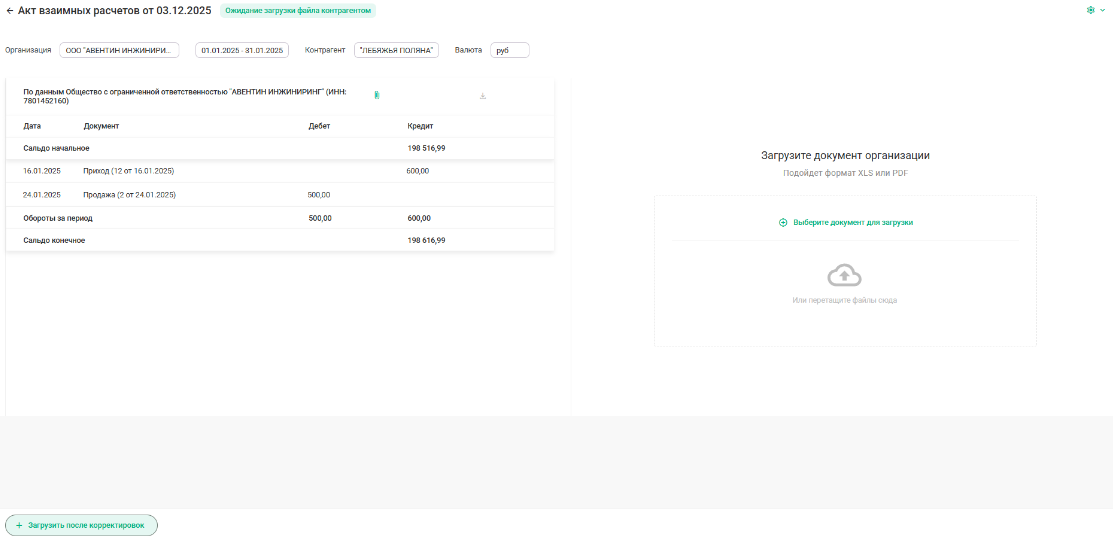
Если в реестре уже будет находится акт сверки от контрагента за аналогичный период, акты сверки сопоставятся автоматически.
По любым вопросам или за дополнительной информацией, свяжитесь с нашими специалистами по почте [email protected].